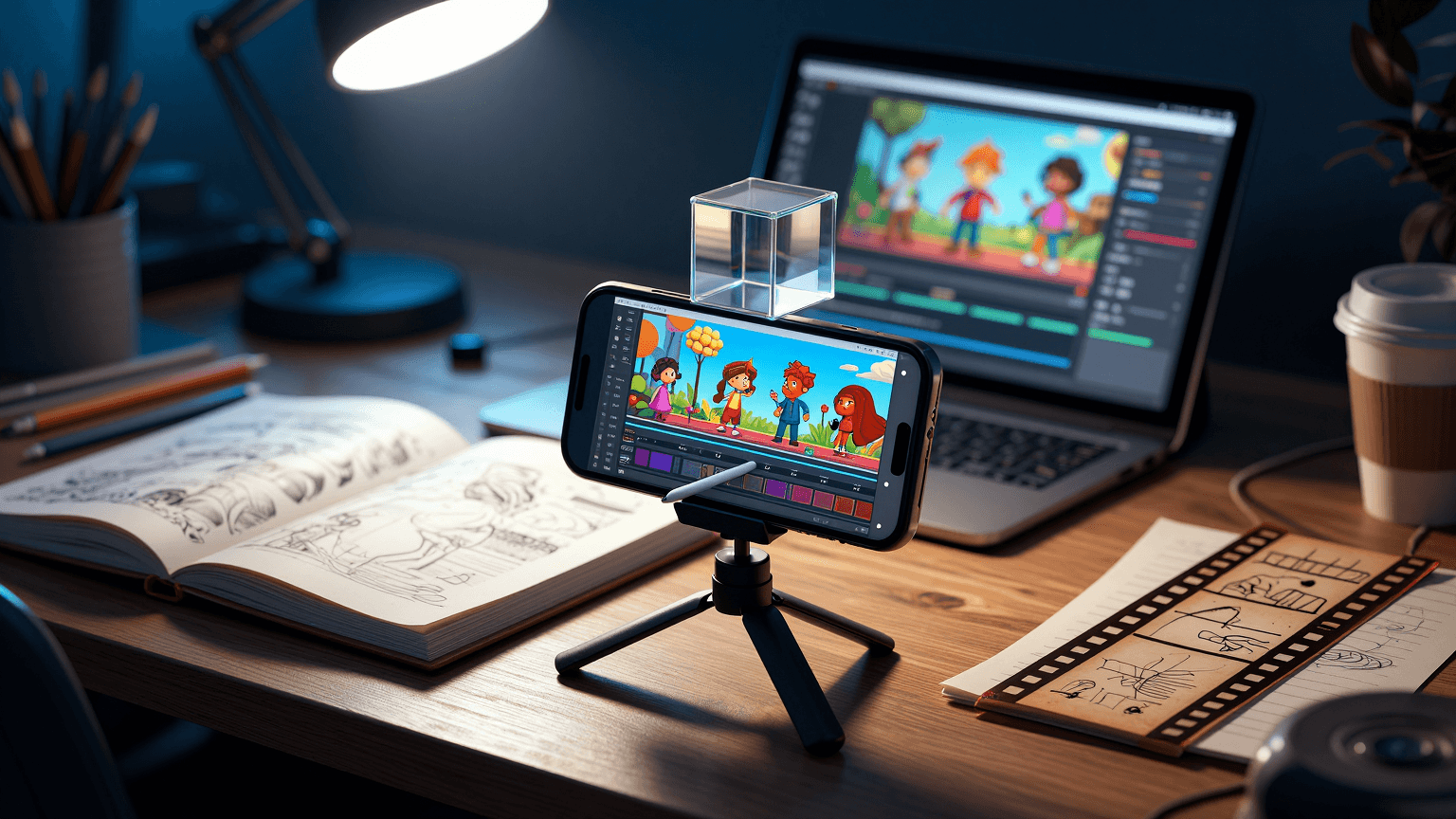

Создание анимации на смартфоне перестало быть уделом профессионалов с дорогим оборудованием. Благодаря современным приложениям для Android любой желающий может попробовать себя в роли мультипликатора, будь то простая 2D-зарисовка или сложный 3D-проект. В этой статье мы разберем, как начать свой путь в мире мобильной анимации, какие техники существуют и как выбрать подходящий инструмент для вашего уровня.
Оглавление
- 1 1. Осваиваем азы: что такое мобильная анимация и с чего начать
- 1.1 1.1. Главные принципы создания движения на экране: от кадра к кадру
- 1.2 1.2. Какие бывают техники: рисованная, пластилиновая, покадровая, 3D- и анимация в стиле «белой доски»
- 1.3 1.3. Определите свой стартовый уровень: для ребенка, новичка или будущего профессионала
- 1.4 1.4. Какой смартфон подойдет: минимальные требования к процессору и памяти для работы
- 2 2. Инструментарий творца: из чего состоит интерфейс анимационного приложения
- 2.1 2.1. Рабочее пространство: холст, временная шкала (таймлайн) и палитра инструментов
- 2.2 2.2. Инструменты рисования: кисти, ластики, заливка и работа со слоями
- 2.3 2.3. Управление кадрами: добавление, удаление, дублирование и «луковая шкурка» (onion skinning)
- 2.4 2.4. Библиотеки готовых персонажей, фонов и звуков: ускоряем процесс
- 3 3. Создаем рисованную анимацию (2D) и скетчи
- 3.1 3.1. FlipaClip: рисуем мультфильмы по кадрам и настраиваем скорость
- 3.2 3.2. RoughAnimator: профессиональный инструмент для анимации с поддержкой ключевых кадров
- 3.3 3.3. Animation Desk: от идеи до полноценного мультфильма в портретной ориентации
- 3.4 3.4. «Рисуем Мультфильмы»: интуитивно понятное приложение для детей и начинающих
- 4 4. Студийная работа: кукольная, 3D- и объектная анимация
- 4.1 4.1. Toontastic 3D: создаем истории с готовыми персонажами и декорациями
- 4.2 4.2. Stop Motion Studio: покадровая съемка реальных объектов, Lego и пластилина
- 4.3 4.3. Stick Nodes: симуляция анимации палочных фигурок с физикой движений
- 4.4 4.4. MotionBook: совмещение рисованной покадровки и 3D-эффектов
- 5 5. Экспресс-создание: быстрые анимации, гифки и видео для соцсетей
- 6 6. Прокачиваем мастерство: функции для профи
- 6.1 6.1. Использование ключевых кадров и интерполяции (tweening) для создания плавных движений
- 6.2 6.2. Импорт фоновой музыки и запись голоса: озвучка собственного мультфильма
- 6.3 6.3. Добавление звуковых эффектов и наложение субтитров
- 6.4 6.4. Экспорт с высоким разрешением и настройка FPS (кадров в секунду)
- 7 7. Решаем проблемы: приложение тормозит, вылетает или зависает
- 7.1 7.1. Анимация тормозит на сложных сценах: оптимизация проекта в настройках
- 7.2 7.2. Приложение вылетает при сохранении: проверка свободного места и размера файла
- 7.3 7.3. Готовая анимация теряет качество при экспорте: выбор правильного формата и битрейта
- 7.4 7.4. Не работают слои или кисти: сброс настроек приложения
- 8 8. Публикуем и делимся: как представить анимацию миру
1. Осваиваем азы: что такое мобильная анимация и с чего начать
Мобильная анимация — это процесс создания движущихся изображений с помощью планшета или смартфона. Это не просто рисование на экране, а целое искусство, основанное на последовательной смене кадров для имитации движения. Главное преимущество такого подхода — доступность: вы можете работать в любом месте, где есть ваше устройство, без привязки к стационарному компьютеру.
Начинать стоит с понимания того, что анимация — это в первую очередь тайминг и пространство. Важно изучить, как объекты движутся, изменяются во времени и взаимодействуют с окружением. Для этого не нужно сразу осваивать сложные программы: достаточно скачать бесплатное приложение для анимации и попробовать создать простую анимацию из двух-трех кадров.
1.1. Главные принципы создания движения на экране: от кадра к кадру
Основа любой анимации — принцип «от кадра к кадру», где каждый последующий кадр немного отличается от предыдущего. Чтобы движение выглядело плавным, нужно придерживаться правильного интервала между кадрами — обычно 12 или 24 кадра в секунду. Это означает, что за одну секунду на экране сменяется от 12 до 24 изображений.
Среди ключевых принципов, которые стоит освоить, выделяют сквош и стрейч (сжатие и растяжение объекта для имитации упругости), ожидание перед действием (антиципацию) и сглаживание движения. Например, перед тем как мяч подпрыгнет, он должен слегка сжаться, а перед бегом персонаж делает небольшой замах ногой. Эти правила работают во всех техниках — от 2D до 3D.
1.2. Какие бывают техники: рисованная, пластилиновая, покадровая, 3D- и анимация в стиле «белой доски»
В мобильной анимации существует несколько популярных техник, каждая из которых имеет свои особенности и подходит для разных задач. Вот их основные виды:
- 2D-анимация (рисованная) — классический метод, где персонажи и объекты рисуются вручную на каждом кадре. На смартфоне это может быть как простая анимация линий, так и полноценные фильмы с прорисовкой деталей.
- Покадровая анимация (stop-motion) — техника, основанная на последовательном фотографировании реальных объектов, которые слегка изменяют свое положение или форму. Пример: пластилиновая анимация, LEGO-мультфильмы или анимация из бумаги.
- 3D-анимация — создание объемных моделей и их анимация в виртуальном пространстве. На Android эта техника требует мощных устройств, но приложения вроде Greyscalegorilla или AnimaTIz3D позволяют работать с базовыми формами.
- Анимация в стиле «белой доски» — имитация рисования на доске, часто используется для образовательных видео или логотипов. В этой технике объекты «вырастают» на глазах зрителя, как будто их рисует невидимая рука.
- Пластилиновая анимация — подвид stop-motion, где персонажи лепятся из пластилина и анимируются по кадрам. На смартфоне для этого нужен лишь качественный фотоаппарат и простой монтаж в приложении.
Выбор техники зависит от вашей цели: для коротких рекламных роликов подойдет покадровая анимация, для интро к YouTube — рисованная 2D, а для игровых проектов — 3D. Начинайте с самой простой техники, например, с анимации движения текста или простых геометрических фигур.
1.3. Определите свой стартовый уровень: для ребенка, новичка или будущего профессионала
Перед тем как погрузиться в мир анимации, важно честно оценить свой уровень. Для детей до 12 лет подойдут максимально простые приложения с интуитивно понятным интерфейсом и готовыми шаблонами, где нужно лишь перетаскивать объекты. Для новичков-взрослых стоит выбирать приложения с базовым набором инструментов, но с возможностью ручной настройки кадров, чтобы постепенно осваивать профессию.
Будущим профессионалам, которые хотят создавать коммерческие ролики или работать в студии, понадобятся приложения с продвинутыми функциями: поддержкой слоев, импортом аудио, экспортом в высоком разрешении и возможностью тонкой настройки кривых движения. В таком случае стоит обратить внимание на приложения с бесплатными версиями, чтобы сначала протестировать функционал, а затем оформить подписку для профессиональных задач.
Независимо от уровня, первым шагом станет создание простого проекта — например, анимации прыгающего мячика или движущегося текста. Это позволит понять основные процессы и не разочароваться в сложных инструментах. Главное — не торопиться и постепенно наращивать навыки, наблюдая за результатом на каждом этапе.
1.4. Какой смартфон подойдет: минимальные требования к процессору и памяти для работы
Для комфортного старта в мобильной анимации не требуется флагманский смартфон за 1000 долларов. Большинство современных приложений, включая популярные FlipaClip или RoughAnimator, работают на устройствах с процессором от Snapdragon 665 или его аналогами от MediaTek и Apple. Главное — это наличие не менее 3-4 ГБ оперативной памяти, так как анимационные проекты с большим количеством кадров требуют постоянной подгрузки данных.
Что касается памяти, то для первых 10-20 проектов объемом до 30 секунд каждый будет достаточно 32-64 ГБ встроенного накопителя. Однако при работе с 4K-экспортом или длинными сценами (более 2 минут) стоит предусмотреть до 16 ГБ свободного места на одно видео, так как каждый слой и кадр занимают место в RAW-формате. Для бюджетных моделей с 2 ГБ памяти рекомендуется использовать приложения с «легким» интерфейсом, например, Stop Motion Studio для покадровой анимации.
Важным параметром является поддержка стилуса — для рисованной анимации он незаменим. Если у вашего смартфона нет специального пера, подойдут универсальные емкостные стилусы за 5-10 долларов, которые работают на любых экранах. Для 3D-анимации (в приложениях типа Nomad Sculpt) уже потребуется чипсет не ниже Snapdragon 865 или A13 Bionic, чтобы решать геометрию без лагов.
2. Инструментарий творца: из чего состоит интерфейс анимационного приложения
2.1. Рабочее пространство: холст, временная шкала (таймлайн) и палитра инструментов
Любое анимационное приложение состоит из трех базовых элементов. Холст — это рабочая область, на которой вы рисуете или размещаете объекты. Его размеры задаются в пикселях (например, 1920×1080 для Full HD) и могут быть изменены в настройках, но важно помнить: большой холст увеличивает нагрузку на процессор. Временная шкала (таймлайн) представляет собой ленту с нумерацией кадров — именно здесь вы управляете длительностью анимации, размножаете кадры и задаете ключевые точки движения.
Палитра инструментов обычно располагается в нижней или боковой панели. В базовом наборе вы найдете кнопки выбора кисти, ластика, заливки, а также инструменты выделения и трансформации. В профессиональных приложениях (например, Callipeg или Toon Boom Harmony для iPad) палитра может включать до 50 инструментов, разделенных на категории: рисование, анимация, цветокоррекция. Начинающим стоит сначала изучить расположение кнопок, чтобы не отвлекаться от творческого процесса.
Совет: почти в каждом приложении есть функция «быстрой справки» или встроенное обучение, которое покажет расположение элементов. Потратьте 10 минут на навигацию — это сэкономит часы в будущем, когда вы будете лихорадочно искать, как отменить последнее действие (обычно это кнопка «отменить» в виде изогнутой стрелки или жест двумя пальцами).
2.2. Инструменты рисования: кисти, ластики, заливка и работа со слоями
Главный инструмент аниматора — это кисть. В мобильных приложениях доступны десятки типов: от простых круглых до имитации акварели или карандаша. Настройки кисти включают толщину линии (от тонких контуров до широких мазков), прозрачность (для эффекта дымки или наложения) и сглаживание (чтобы линии не дрожали от дрожания пальца). Ластик обычно работает в том же режиме, что и кисть, но стирает пиксели, а не слои — если случайно стерли нужную деталь, исправить это можно только через отмену.
Заливка позволяет быстро заполнять замкнутые области цветом. Она бывает простой (одна зона полностью) или умной: заливает только ту часть, которая окружена линией. Слои — это отдельные «листы бумаги», которые накладываются друг на друга. Работа со слоями позволяет отделять фон от персонажей, подписи от анимации и корректировать каждый элемент независимо. Например, на первом слое вы рисуете фон, на втором — героя, на третьем — тени, а на четвертом — свечение.
Основные операции со слоями:
- Создание нового слоя (кнопка «+» или «добавить»);
- Изменение порядка (перетаскивание вверх/вниз);
- Блокировка и видимость (глаз и замок);
- Слияние слоёв (важно для финального экспорта).
Слои экономят время: если вы ошиблись в движении фона, не нужно перерисовывать персонажа — достаточно отредактировать отдельный слой. В дешевых приложениях ограничение — до 3-5 слоев, в платных — до 50.
2.3. Управление кадрами: добавление, удаление, дублирование и «луковая шкурка» (onion skinning)
Анимация — это последовательность кадров, и управлять ими нужно быстро. Добавление кадра происходит автоматически при создании нового рисунка на временной шкале: приложение вставляет новый кадр после текущего. Удаление — долгое нажатие на кадр и выбор «удалить» или свайп влево. Дублирование кадра — самая частая операция: вы копируете предыдущий кадр и меняете в нем только одну деталь (например, движение руки). Это ускоряет работу в 10 раз по сравнению с рисованием каждого кадра с нуля.
«Луковая шкурка» (onion skinning) — это функция, которая показывает полупрозрачные силуэты предыдущих и следующих кадров. Представьте, что у вас есть три кадра: текущий (яркий), предыдущий (прозрачный) и следующий (еще более прозрачный). Благодаря этой технологии вы видите, куда двигался объект, и делаете новый кадр плавным продолжением. В большинстве приложений можно настроить количество видимых «луковых шкурок» — от 1 до 5 кадров в каждую сторону.
Без onion skinning анимация будет «дергаться», как старая кинохроника, потому что невозможно на глаз оценить равномерность движения. В профессиональной среде это обязательный инструмент, наряду с возможностью переключаться между «режимом режетки» (зацикленная проигровка нескольких кадров) и «режимом временной шкалы» (линейный просмотр). Начните с активного использования дублирования и луковой шкурки — и уже через час вы заметите, как анимация стала более гладкой.
2.4. Библиотеки готовых персонажей, фонов и звуков: ускоряем процесс
Современные приложения для анимации на iPad содержат обширные библиотеки готовых ресурсов, которые позволяют значительно ускорить создание контента. В этих библиотеках можно найти уже нарисованных персонажей, готовые фоны, декорации и даже звуковые эффекты, которые можно использовать в своих проектах. Это особенно полезно для начинающих аниматоров, которые еще не обладают достаточными навыками рисования или хотят быстро протестировать идею.
Использование готовых элементов не означает отказ от оригинальности — вы можете комбинировать разные ресурсы, изменять их размеры, цвета и положение. Многие приложения предлагают возможность импортировать собственные изображения и звуки, создавая уникальные комбинации из готового и своего контента. Важно помнить, что большинство готовых ресурсов распространяются с лицензией, позволяющей использовать их в коммерческих проектах, но всегда стоит проверять условия использования.
3. Создаем рисованную анимацию (2D) и скетчи
Рисованная анимация остается одним из самых выразительных и творческих способов создания движущихся изображений, и iPad предоставляет для этого все необходимые инструменты. В отличие от покадровой анимации, где каждый кадр фотографируется, здесь вы физически рисуете каждый кадр на экране, используя стилус и чувствительность к нажатию. Этот подход позволяет передать уникальную художественную эстетику, которую сложно достичь в программах для векторной анимации.
Для создания качественной рисованной анимации на iPad важно выбрать приложение, которое поддерживает высокую частоту кадров и точное управление временной шкалой. Современные программы предлагают интуитивно понятный интерфейс, который не уступает настольным аналогам, а возможность работать в любом месте делает их идеальным инструментом для фрилансеров и студентов. Мы рассмотрим три лучших приложения для рисованной анимации, каждое из которых имеет свои особенности.
3.1. FlipaClip: рисуем мультфильмы по кадрам и настраиваем скорость
FlipaClip — это одно из самых популярных приложений для покадровой анимации на iPad, которое славится своей простотой и доступностью для начинающих. Основная концепция приложения заключается в том, что вы рисуете каждый кадр вручную, а затем приложение проигрывает их в заданной последовательности. Интерфейс максимально лаконичен: временная шкала расположена внизу экрана, панель инструментов слева, а область рисования занимает почти весь экран.
Ключевая особенность FlipaClip — возможность точной настройки скорости воспроизведения как для всего проекта, так и для отдельных кадров. Вы можете установить частоту кадров (FPS) от 1 до 24, что позволяет создавать как медленные, плавные движения, так и быстрые, динамичные сцены. Приложение также поддерживает до 6 слоев, инструменты для создания анимации с эффектом «карандаша» и возможность добавления аудиодорожек для озвучки. FlipaClip идеально подходит для создания коротких мультфильмов, анимационных гифок и рисованных историй, где важна именно пошаговая детализация.
3.2. RoughAnimator: профессиональный инструмент для анимации с поддержкой ключевых кадров
RoughAnimator — это приложение, которое многие профессиональные аниматоры считают лучшим выбором для создания серийной анимации на iPad. В отличие от FlipaClip, здесь реализована полноценная поддержка ключевых кадров (keyframes), что позволяет задавать начальное и конечное положение объекта, а программа автоматически вычисляет промежуточные кадры (interpolation). Это значительно ускоряет процесс создания сложных движений, таких как бег персонажа или вращение объекта в пространстве.
Приложение поддерживает импорт векторных и растровых изображений, работу с неограниченным количеством слоев и экспорт видео в разрешении до 4K. Интерфейс RoughAnimator напоминает профессиональные программы вроде Adobe Animate, но адаптирован для сенсорного управления. Основные возможности включают:
- Автоматическое создание промежуточных кадров между ключевыми точками;
- Настройка кривых анимации для управления ускорением/замедлением;
- Поддержка onion skinning с настройкой прозрачности до 5 кадров;
- Экспорт в форматы MP4, GIF и последовательность PNG.
RoughAnimator требует некоторого привыкания, но после освоения он позволяет создавать анимацию, не уступающую по качеству работам, сделанным на настольных компьютерах. Приложение особенно ценится за возможность работы с кинематографическими эффектами, такими как параллакс и плавные переходы между сценами.
3.3. Animation Desk: от идеи до полноценного мультфильма в портретной ориентации
Animation Desk — уникальное приложение, которое изначально разрабатывалось для работы в портретной ориентации, что делает его идеальным инструментом для создания анимации на ходу. Интерфейс организован таким образом, что временная шкала и панель инструментов расположены вертикально, экономя пространство и позволяя комфортно держать iPad одной рукой. Приложение поддерживает до 10 слоев, множество кистей и инструментов для растушевки, а также возможность записи звука прямо в приложении.
Особенность Animation Desk — наличие готовых шаблонов и «скетч-мода», который превращает процесс создания анимации в эскиз с автоматическим исправлением линий. Вы можете начать с простого наброска и постепенно добавлять детали, используя функцию «луковая шкурка» для контроля плавности. Приложение экспортирует проекты в форматы MP4, GIF, а также в оригинальный формат .adk для дальнейшего редактирования. Animation Desk особенно популярен среди художников-иллюстраторов, которые хотят быстро анимировать свои рисунки и публиковать их в социальных сетях, не тратя время на сложные настройки.
3.4. «Рисуем Мультфильмы»: интуитивно понятное приложение для детей и начинающих
Приложение «Рисуем Мультфильмы» ориентировано на самую широкую аудиторию, включая детей младшего возраста и тех, кто никогда ранее не занимался анимацией. Интерфейс выполнен в ярком, мультяшном стиле с крупными иконками и минимальным количеством текста, что делает его интуитивно понятным даже без инструкций. Основной упор сделан на простоту рисования: доступны базовые кисти, фигуры и палитра цветов, а также встроенная библиотека фонов и персонажей, которые можно использовать как основу.
Процесс анимации сведен к принципу «рисуй и двигай»: пользователю нужно лишь создать несколько кадров, меняя положение персонажа, после чего приложение самостоятельно скомпонует их в ролик. В приложении реализована функция «озвучки», позволяющая записывать голос прямо во время предварительного просмотра анимации. Экспорт происходит в формате MP4 с фиксированным разрешением, что идеально подходит для публикации в социальных сетях или демонстрации друзьям. «Рисуем Мультфильмы» — это лучший инструмент для первого знакомства с анимацией, который обучает основам без страха перед сложными настройками.
4. Студийная работа: кукольная, 3D- и объектная анимация
Для аниматоров, работающих с физическими объектами, 3D-моделями или куклами, на iPad существуют специализированные приложения, которые эмулируют профессиональные студийные процессы. Этот раздел посвящен инструментам, позволяющим комбинировать реальную съемку с цифровыми эффектами, работать с пластилиновыми или Lego-персонажами, а также создавать анимацию палочных фигурок с симуляцией физики.
4.1. Toontastic 3D: создаем истории с готовыми персонажами и декорациями
Toontastic 3D — это совместный проект Google и студий Pixar, превращающий процесс создания 3D-анимации в увлекательную игру. Вместо рисования или лепки, приложение предлагает готовые трехмерные модели персонажей, декораций и реквизита, которые можно свободно размещать на сцене. Пользователь управляет камерой, перемещает персонажей и изменяет их позы, а Toontastic 3D записывает каждый кадр, автоматически создавая плавное движение.
Уникальная особенность — система «рассказывания историй», которая разбивает анимацию на сцены и акты, помогая выстроить логичную сюжетную линию. В приложении можно добавлять собственные голосовые дорожки и даже простые звуковые эффекты, синхронизируя их с движениями персонажей. Разрешение экспорта видео достигает 1080p, что достаточно для создания качественных мультфильмов. Toontastic 3D идеально подходит для детей и новичков, которые хотят быстро освоить 3D-анимацию без изучения сложного софта.
4.2. Stop Motion Studio: покадровая съемка реальных объектов, Lego и пластилина
Stop Motion Studio — профессиональное приложение для создания покадровой (стоп-моушн) анимации, которое используется даже в любительском кино и рекламе. Оно позволяет снимать кадры с камеры iPad последовательно, как камеру для съемки, а затем накладывать на них цифровые слои для добавления эффектов. Основная функция — точный контроль экспозиции: приложение блокирует яркость и фокус между кадрами, чтобы избежать мерцания.
Для работы с Lego, пластилином или куклами предусмотрен режим «луковой шкурки» с прозрачностью, показывающий положение объекта в предыдущем кадре. В Stop Motion Studio есть инструменты для ретуши кадров, наложения аудиодорожек и создания эффекта «перемотки» (time-lapse). Экспорт возможен во множество форматов, включая 4K-видео в профессиональных кодеках. Приложение также поддерживает управление внешними камерами через Wi-Fi, что расширяет возможности для создания сложных постановок с нескольких ракурсов.
4.3. Stick Nodes: симуляция анимации палочных фигурок с физикой движений
Stick Nodes — специализированное приложение для анимации палочных фигурок, которое использует симуляцию физики движений для реалистичности. В отличие от рисованной анимации, здесь работа строится на создании узлов (nodes) — «суставов» персонажа, которые соединяются отрезками. Пользователь настраивает массу, упругость и жесткость каждой части, после чего приложение автоматически рассчитывает динамику движений, включая моменты столкновений и гравитацию.
Интерфейс Stick Nodes включает временную шкалу с ключевыми кадрами, где можно копировать и повторять целые последовательности действий, создавая циклы (например, ходьбу или взмахи руками). Вприложении есть богатая библиотека готовых персонажей и эффектов (взрывы, движение частиц), которые можно импортировать и адаптировать под свой проект. Экспорт происходит в форматах MP4, GIF и последовательность PNG, причем скорость воспроизведения легко регулируется. Stick Nodes — любимый инструмент сообществ энтузиастов, создающих анимационные боевики, пародии и ролики для YouTube без сложного 3D-софта, благодаря интуитивному управлению физическими параметрами.
4.4. MotionBook: совмещение рисованной покадровки и 3D-эффектов
MotionBook — это уникальное приложение для анимации, которое объединяет традиционную рисованную покадровку с современными 3D-эффектами. В отличие от чисто векторных или растровых редакторов, оно позволяет создавать анимацию «поверх» трехмерных сцен, добавляя глубину, параллакс и реалистичное освещение ручным рисункам. Это особенно полезно для создания анимированных открыток, интро для видео или коротких фильмов, где нужен эффект «живой» иллюстрации.
Основная фишка MotionBook — возможность накладывать слои с различной прозрачностью и режимами смешивания, комбинируя 2D-рисование и 3D-объекты (например, готовые модели или простые геометрические фигуры). Приложение предлагает временную шкалу с покадровым редактированием, где каждый слой можно анимировать независимо. В MotionBook также есть библиотека встроенных кистей и инструментов для создания текстур, что упрощает работу художникам, не знакомым с профессиональными 3D-пакетами.
Для ускорения рабочего процесса доступны функции onion skin («луковая шкурка») и автоматическая интерполяция движений. Экспорт осуществляется в форматах MP4, GIF и PNG-последовательность, с поддержкой разрешения до 4K. MotionBook идеально подходит для аниматоров, которые хотят добавить в свои рисунки элементы трехмерного пространства, не переходя на сложные программы вроде Blender или Toon Boom.
5. Экспресс-создание: быстрые анимации, гифки и видео для соцсетей
Для задач, не требующих высокой детализации, существуют инструменты, позволяющие создавать анимацию за считанные минуты. Они ориентированы на пользователей, которым нужно быстро оживить статичное изображение для публикации в Instagram, TikTok или YouTube Shorts. Экспресс-анимация базируется на простых алгоритмах — либо на пошаговом рисовании с автозаполнением, либо на нейросетях, генерирующих движение.
Такие приложения максимально упрощают интерфейс: часто они не имеют временной шкалы и сложных слоев, предлагая вместо этого готовые шаблоны или автоматические эффекты. Основное преимущество — скорость: от загрузки изображения до экспорта готового видео проходит не более 30–60 секунд. Это идеальный инструмент для чат-ботов, сторис, реакций или анимации логотипов, когда профессиональные пакеты излишни.
5.1. Picsart Animator: превращение статичного рисунка в анимированный GIF или видео
Picsart Animator — часть экосистемы популярного редактора Picsart, позволяющая создавать анимацию из нарисованных вручную кадров или готовых изображений. Приложение работает по принципу «оживления» статики: пользователь выбирает объект, добавляет ключевые кадры движения (например, перемещение, поворот, изменение размера) и настраивает промежуточные фазы. Это напоминает покадровую анимацию, но без необходимости рисовать каждый кадр отдельно.
В Picsart Animator есть простой таймлайн, где можно менять порядок кадров, регулировать скорость воспроизведения и добавлять эффекты (переходы, фильтры). Экспорт доступен в GIF-формат (с оптимизацией для соцсетей) и MP4-видео. Приложение встроено в основную программу Picsart, что позволяет сразу после анимации применять стикеры, текст или ретушь. Это делает его удобным для быстрых мемов, аватар или коротких рекламных гифок.
5.2. Wombo: нейросеть, оживляющая портреты и фотографии за секунды
Wombo — революционное приложение, которое использует глубокое обучение для анимации любых фотографий. Для работы достаточно загрузить портрет (рисованный или реальный), и нейросеть автоматически добавляет реалистичную мимику: улыбку, нахмуренность, подмигивание. Алгоритм анализирует ключевые точки лица и синтезирует плавное движение губ, глаз и бровей, делая изображение «живым».
Настройка в Wombo ограничена выбором песни или голоса (для синхронизации с аудио) и длительностью до 30 секунд. Приложение не требует навыков анимации — весь процесс занимает 2–5 секунд после загрузки. Результат можно сохранить как видео (MP4) и сразу опубликовать в соцсетях. Wombo не подходит для сложной анимации персонажей, но для «оживления» логотипов, исторических портретов или фото для сторис — это самый быстрый доступный инструмент.
5.3. Встроенные инструменты Android: создание простой анимации в галерее или через приложение Google
В большинстве современных смартфонов на Android есть встроенные функции для создания анимации без установки сторонних программ. Например, стандартная галерея Samsung или Google Фото позволяет выбрать несколько фотографий и автоматически объединить их в GIF-анимацию с настройкой скорости. Это работает по принципу слайд-шоу, но подходит для простых сценариев: покадровой съемки движущихся объектов или циклических действий.
Дополнительно в некоторых версиях Android (начиная с Android 12) есть скрытый инструмент «Создать GIF» в меню редактирования. Отдельное приложение Google Motion Stills (предустановленное на некоторых устройствах) позволяет «оживлять» фоны на основе Live Photos, создавая эффект «живого» окружения. Для публикации в соцсетях функциональности встроенных инструментов обычно достаточно: они не требуют обучения и работают автономно, используя готовые алгоритмы стабилизации и сжатия.
Создание анимации на смартфоне перестало быть уделом избранных — сегодня каждый владелец Android может превратить свои идеи в красочные видеоролики за считанные минуты. Базовые инструменты, вроде приложений Wombo или встроенных функций галереи, позволяют сделать первые шаги, но для действительно профессионального результата нужно освоить продвинутые техники. Надоело радовать родственников гифками с подмигивающими портретами и простыми слайд-шоу? Пора переходить на уровень выше.
6. Прокачиваем мастерство: функции для профи
Когда простые шаблоны и автоматическая анимация перестают удовлетворять амбиции, наступает время ручного управления. Профессиональные мобильные приложения, такие как Animation Desk, RoughAnimator или Adobe Fresco, открывают доступ к инструментам, которые раньше были прерогативой настольных программ. Именно эти функции позволяют создавать по-настоящему живые и динамичные мультфильмы, а не просто склеенные в последовательность картинки.
6.1. Использование ключевых кадров и интерполяции (tweening) для создания плавных движений
Ключевые кадры — это опорные точки анимации, где вы вручную задаёте положение, размер или поворот объекта. Например, вы рисуете мяч в левой части экрана на 1 кадре и в правой части на 10 кадре. Интерполяция (tweening) — это математическая функция, автоматически заполняющая все кадры между ними, создавая иллюзию плавного перемещения.
В профессиональных приложениях для Android вы можете задавать не только линейное перемещение, но и сложные траектории с помощью кривых Безье. Это позволяет создавать реалистичные движения: ускорение падающего предмета, замедление маятника или плавный разворот персонажа. В приложении Animation Desk функция доступна через меню «Transform» — после установки двух ключевых кадров вы просто нажимаете кнопку «Tween», и программа сама дорисовывает промежуточные фазы.
- Позиция (Position) — перемещение объекта по оси X и Y с заданной траекторией.
- Масштаб (Scale) — изменение размера объекта в процессе анимации (например, приближение камеры).
- Поворот (Rotation) — вращение объекта на заданный угол с контролем скорости.
- Прозрачность (Opacity) — плавное появление или исчезновение элемента для эффекта растворения.
6.2. Импорт фоновой музыки и запись голоса: озвучка собственного мультфильма
Грамотно подобранное звуковое сопровождение превращает любительскую анимацию в полноценный короткометражный фильм. Большинство профессиональных приложений для Android поддерживают импорт аудиофайлов в форматах MP3, WAV или M4A. Вы можете загрузить готовую фоновую музыку из библиотеки смартфона или бесплатных ресурсов, таких как Pixabay Music или Free Music Archive.
Запись голоса прямо в приложении — ещё одна мощная функция, доступная в программах вроде FlipaClip или Toontastic. Для этого достаточно подключить микрофон (встроенный или внешний) и синхронизировать запись с временной шкалой. В приложении FlipaClip можно записывать голос поверх уже созданных слоев, а затем сдвигать дорожку для точной попадания в движение губ персонажа.
Также стоит учитывать, что профессиональные аниматоры используют несколько звуковых дорожек: одна для фоновой музыки, вторая для голосов персонажей, третья для шумов (шаги, ветер и т.д.). В программе LumaFusion (для планшетов) можно одновременно работать с шестью аудиодорожками, регулируя громкость и обрезая фрагменты.
| Приложение | Количество аудиодорожек | Запись голоса | Форматы импорта |
|---|---|---|---|
| FlipaClip | 1 | Да | MP3, WAV |
| Animation Desk | 2 | Нет | MP3, WAV, M4A |
| Toontastic | Несколько | Да | AAC, WAV |
6.3. Добавление звуковых эффектов и наложение субтитров
Звуковые эффекты (SFX) — это неотъемлемая часть любого качественного мультфильма, добавляющая реалистичности и эмоциональной окраски. В приложениях есть встроенные библиотеки с базовыми эффектами: пощёчина, свист,дождь, стук, дверь. Но для уникального результата лучше скачивать библиотеки с сайтов вроде Zapsplat или Freesound, которые предлагают тысячи бесплатных звуков.
Наложение субтитров — важная функция, если ваш мультфильм планируется распространять за рубежом или если в ролике много диалогов. В приложениях, таких как Animation Desk, можно создать отдельный текстовый слой, который будет появляться и исчезать в заданные моменты времени. Текст обычно настраивается: шрифт, размер, цвет, тень, положение.
Для более сложных субтитров с эффектами (например, появление букв по одной или цветом ключевых слов) используйте приложения типа CapCut или Kinemaster, которые поддерживают работу с текстовыми ключевыми кадрами. Процесс выглядит так: на временной шкале устанавливаете маркер, где должна появиться надпись, вводите текст и настраиваете анимацию появления (снизу вверх, с изменением масштаба или вращением).
6.4. Экспорт с высоким разрешением и настройка FPS (кадров в секунду)
Финальный этап — экспорт готового мультфильма в максимально возможном качестве. Настройка FPS (frames per second) определяет, насколько плавным будет движение: 12 FPS подходит для стилизованного NFT-стиля или веб-форматов, 24 FPS — стандарт для кино и телевидения, 30 FPS — оптимальный вариант для соцсетей.
Профессиональные приложения позволяют выставлять FPS от 8 до 60 и выбирать разрешение: 720p (HD), 1080p (Full HD) или даже 4K (2160p). Высокое разрешение увеличивает размер файла, но сохраняет детали даже при просмотре на большом экране. В приложении RoughAnimator также есть настройка битрейта — чем он выше, тем меньше артефактов сжатия.
- Разрешение: 720p (нормально для сторис), 1080p (стандарт), 2160p (только для хранителей памяти).
- FPS: 8–12 (для GIF-анимации), 24 (кино), 30 (интернет), 60 (для плавных движений).
- Формат: MP4 (универсальный), MOV (для редактирования), GIF (для мемов).
- Битрейт: от 15 до 50 Мбит/с (рекомендуется 25–35).
Создание анимации на мобильном устройстве — это удобно, но пользователи часто сталкиваются с техническими трудностями, которые могут свести на нет все усилия. Приложения могут тормозить при работе над сложными сценами, вылетать в самый неподходящий момент или портить качество финального файла. Понимание причин этих проблем и знание методов их решения помогут вам сосредоточиться на творчестве, а не на борьбе с софтом.
7. Решаем проблемы: приложение тормозит, вылетает или зависает
Даже самые продвинутые приложения для анимации иногда работают нестабильно, особенно при обработке ресурсоемких проектов. Если ваше устройство начинает греться, а временная шкала перестает реагировать на нажатия, это сигнал о необходимости оптимизации. Большинство проблем решается корректировкой настроек проекта или очисткой памяти устройства.
7.1. Анимация тормозит на сложных сценах: оптимизация проекта в настройках
Замедление воспроизведения анимации (lag) чаще всего возникает из-за слишком большого количества одновременно отображаемых объектов или слишком высокого разрешения холста. Большинство приложений, таких как FlipaClip или RoughAnimator, позволяют снизить качество предпросмотра — например, уменьшить разрешение отображения до 50% во время работы. Это не влияет на финальное качество экспорта, но делает процесс рисования более отзывчивым.
Еще один эффективный метод — разделить проект на сцены или слои. Если ваш мультфильм содержит много деталей, таких как анимированный фон или сложные эффекты частиц, стоит объединить уже готовые слои в один растровый слой или скрыть их. В приложении Animation Desk есть функция «Кэшировать кадр» — она временно сохраняет сложные кадры как картинки, чтобы снизить нагрузку на процессор.
Некоторые приложения позволяют снизить FPS (Frames Per Second) временной шкалы во время работы, не меняя итоговый FPS экспорта. Установите значение FPS на временной шкале в 12–15 кадров — это даст достаточную плавность для рабочего процесса, но значительно снизит нагрузку на устройство. Если анимация все еще тормозит, проверьте размер файлов отдельных изображений в слоях — сжатие текстур через настройки приложения также помогает.
7.2. Приложение вылетает при сохранении: проверка свободного места и размера файла
Крайне неприятная ситуация, когда приложение вылетает (crash) при попытке сохранить проект — особенно если вы работали над ним несколько часов. Основная причина — недостаток свободной оперативной памяти (RAM) или дискового пространства. Операционные системы iOS и Android автоматически закрывают приложения, если устройству не хватает выделенной памяти для других процессов. Перед началом работы над сложным проектом рекомендуется перезагрузить устройство и закрыть все фоновые приложения.
Вторая распространенная причина — размер файла проекта превышает лимит, который установлен в приложении. Например, некоторые версии приложения RoughAnimator могут вылетать при сохранении файла размером более 500 МБ. Чтобы этого избежать, сохраняйте версии проекта регулярно, особенно после добавления большого количества кадров. Удалите из проекта неиспользуемые слои, изображения с высоким разрешением и лишние ключевые кадры, чтобы уменьшить объем файла.
- Память: Освободите не менее 20% внутренней памяти устройства перед работой над большим проектом.
- Кэш: Очистите кэш приложения в настройках устройства (для Android) или удалите временные файлы (для iOS).
- Форматы: Сохраняйте проект во встроенном формате приложения, а не сразу экспортируйте его в MP4 — это снижает риск вылета.
- Проверка: Если вылеты не прекращаются, попробуйте сохранить проект в облачное хранилище (Google Drive, iCloud, Dropbox) и переустановить приложение.
7.3. Готовая анимация теряет качество при экспорте: выбор правильного формата и битрейта
Ситуация, когда анимация отлично выглядит в редакторе, но после экспорта становится размытой или пиксельной, знакома многим аниматорам. Это происходит из-за неправильной настройки кодека и битрейта при экспорте. Чем выше битрейт, тем больше данных сохраняется для каждого кадра, что уменьшает артефакты сжатия, но увеличивает размер файла. Для сохранения четкости линий и деталей используйте битрейт не менее 20–25 Мбит/с для разрешения 1080p.
Также крайне важно выбрать правильный кодек. Наиболее универсальный — H.264, который поддерживается всеми устройствами и платформами, но он может терять качество при сильном сжатии. Если вы заметили, что края стали размытыми или появились блоки (артефакты), попробуйте экспортировать видео с профилем High или использовать кодек H.265 (HEVC) — он обеспечивает лучшее качество при том же размере файла, хотя поддерживается не всеми устройствами. В некоторых приложениях, таких как CapCut, доступна настройка «Качество видео» — всегда выбирайте опцию «Наилучшее качество» или «Высокое» (1080p 60fps).
Частая ошибка — экспорт анимации в разрешении, которое ниже изначального холста. Проверьте в настройках экспорта, что итоговое разрешение совпадает с разрешением вашего проекта. Например, если ваш холст создан под разрешение 1920×1080 пикселей (Full HD), то в настройках экспорта должно быть указано именно 1080p. Экспорт в 720p приведет к потере резкости и появлению размытости на деталях. Сохраняйте оригинальный проект как резервную копию в формате приложения, чтобы в случае неудачного экспорта не пришлось начинать работу заново.
7.4. Не работают слои или кисти: сброс настроек приложения
Иногда приложение начинает вести себя непредсказуемо: перестают работать определенные слои, нажатие на кисть не дает результата или кнопки не реагируют на касания. В большинстве случаев это происходит из-за зависания интерфейса или повреждения временного файла настроек. Первое, что стоит попробовать — просто перезапустить приложение. Если проблема сохраняется, выполните «Принудительное закрытие» (Force Stop) приложения в настройках устройства и заново откройте его.
Если сброс не помог, возможно, что поврежден файл конкретного проекта или его временные файлы кэша. Создайте новый проект и импортируйте в него слои и кадры из проблемного файла по частям. В приложении Animation Desk есть функция «Восстановить проект» (Recovery), которая может открыть аварийную копию, если она была автоматически создана. В крайнем случае удалите приложение и установите его заново, предварительно сохранив резервные копии всех проектов на устройстве или в облаке.
Важно помнить, что некоторые проблемы с кистями или слоями могут быть связаны с несовместимостью форматов. Например, если вы импортировали PNG-изображение с прозрачным фоном, а приложение не поддерживает альфа-канал в некоторых слоях, кисть может не «видеть» этот слой. В этом случае сначала объедините импортированное изображение с холстом или измените его режим наложения. Регулярно обновляйте приложение в магазине — разработчики часто исправляют такие ошибки в новых версиях.
После завершения работы над анимацией важно правильно подготовить файл для публикации, чтобы зрители увидели именно то, что вы задумали. Выбор неподходящего формата может привести к потере качества, искажению цветов или слишком большому размеру файла. Рассмотрим, как подготовить анимацию для разных платформ, чтобы она выглядела профессионально и загружалась быстро.
8. Публикуем и делимся: как представить анимацию миру
8.1. Сохранение в нужном формате: GIF для соцсетей, MP4 для YouTube, PNG-последовательность
Выбор формата экспорта зависит от того, где вы планируете публиковать свою анимацию. Для социальных сетей, таких как Telegram, VK и Twitter, идеально подходит формат GIF — он поддерживается повсеместно и не требует нажатия кнопки воспроизведения. Однако помните, что GIF ограничен 256 цветами и имеет относительно низкое качество для сложных градиентов, поэтому для детализированных работ лучше использовать видеоформаты.
Для YouTube, Instagram Reels или TikTok оптимальным выбором будет формат MP4 (H.264) — он обеспечивает высокое качество при небольшом размере файла и поддерживает миллионы цветов. Если вы хотите сохранить каждый кадр как отдельное изображение для дальнейшего монтажа в профессиональных видеоредакторах (After Effects, Premiere Pro), используйте PNG-последовательность. Этот формат сохраняет прозрачность (альфа-канал) и максимальное качество без сжатия, но занимает много места на диске.
Для вашего удобства приведем таблицу с рекомендациями по форматам:
| Платформа | Рекомендуемый формат | Особенности |
|---|---|---|
| Telegram, VK, Twitter | GIF или APNG | Ограничение 256 цветов (для GIF), автоматическое воспроизведение |
| YouTube, Rutube | MP4 (H.264) | Высокое качество, поддержка звука, размер до 10 ГБ |
| Instagram, TikTok | MP4 (H.264), 1080×1920 | Вертикальное видео, длительность до 60 секунд |
| Профессиональный монтаж | PNG-последовательность | Сохранение прозрачности, без сжатия, большой размер файлов |
8.2. Сжатие готового файла без заметной потери качества
Даже если вы экспортировали анимацию в оптимальном формате, файл часто оказывается слишком большим для загрузки в социальные сети или отправки в мессенджеры. Для сжатия видео MP4 используйте бесплатные онлайн-сервисы, такие как HandBrake (для ПК) или Clipchamp, которые позволяют уменьшить битрейт до 8-10 Мбит/с для Full HD без заметной потери детализации. Главное правило — снижайте не разрешение, а битрейт, чтобы сохранить четкость линий.
Для сжатия GIF-файлов ситуация сложнее: их размер можно уменьшить за счет снижения количества кадров (удаление каждого второго кадра с интерполяцией) или уменьшения цветовой палитры до 128-64 цветов. Используйте инструменты вроде ezgif.com или GIMP, где можно оптимизировать GIF, выбрав опцию «Lossy GIF» — это снижает размер на 30-50% с минимальными артефактами. Если анимация содержит много однотонных областей, попробуйте уменьшить геометрическую точность (dithering), чтобы избежать зернистости.
Еще один эффективный метод — конвертировать GIF в видеоформат MP4, если платформа это позволяет (например, в Telegram можно отправлять видео без звука, оно будет воспроизводиться как GIF). Видео MP4 при том же визуальном качестве занимает в 5-10 раз меньше места, чем анимированный GIF, что особенно важно для мобильных пользователей с ограниченным трафиком. Всегда проверяйте результат на мобильном устройстве перед публикацией, чтобы убедиться, что сжатие не испортило ключевые детали.
8.3. Идеи для первого проекта: анимированный никнейм, короткий комикс или «ожившее» селфи
Если вы только начинаете и не знаете, что анимировать, попробуйте простые, но эффектные идеи. Анимированный никнейм — это отличный способ попрактиковаться в покадровой анимации текста: сделайте так, чтобы буквы ваше имя или псевдоним появлялись по одной с эффектом печати, либо плавно меняли цвет или размер. Такая анимация длится всего 2-3 секунды, но выглядит профессионально и может стать вашей визитной карточкой в соцсетях.
Короткий комикс из 3-4 панелей, где каждый кадр оживает движением (например, моргание персонажа или движение фона), позволяет освоить работу со слоями и таймингом. Возьмите простую шутку или повседневную ситуацию и добавьте минимум движения: пусть сначала появляется фон, затем персонаж, а в конце — текст. Это научит вас последовательному экспорту и синхронизации, а готовый результат можно опубликовать как короткое видео в TikTok или Instagram Reels с музыкой.
Самая захватывающая идея для новичка — «оживление» селфи или фотографии друга. Например, добавьте анимацию моргания глазами, легкой улыбки или движения волос на ветру. Для этого возьмите фото, нарисуйте сверху в отдельном слое пару кадров с изменением формы глаз или рта, затем экспортируйте как GIF или MP4. Это отличный способ быстро получить виральный результат и заинтересовать друзей, не тратя часы на сложную анимацию персонажей с нуля.