

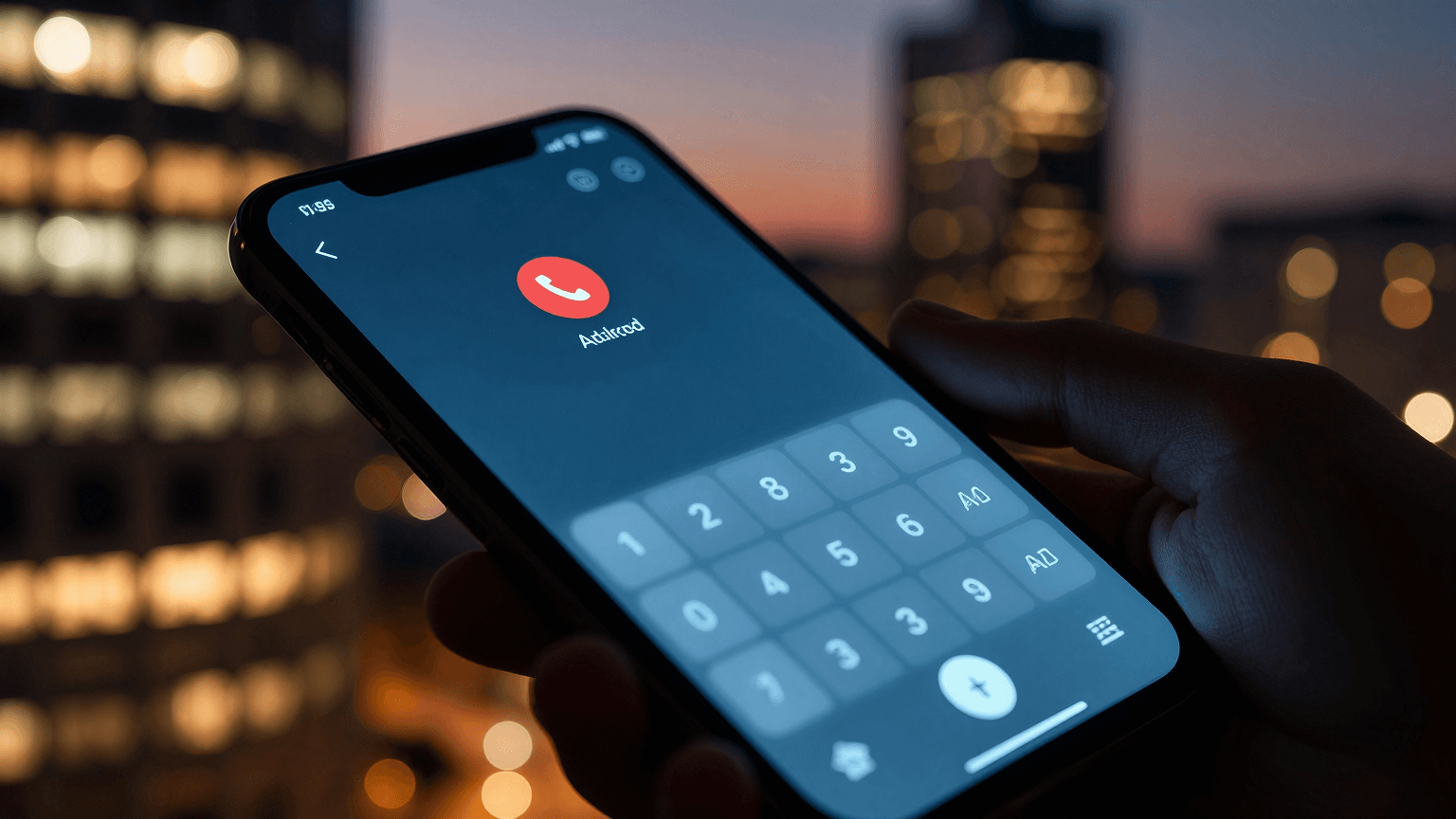

Автодозвон — это функция, которая кажется простой, но кардинально меняет подход к общению в условиях высокой нагрузки на телефонные линии. В современном мире, где время — критический ресурс, автоматический набор номера до установления соединения становится незаменимым инструментом для бизнеса и бытовых задач. Сегодня мы разберем, как работает эта технология на Android, чем отличается встроенный инструмент от сторонних приложений и как смартфон технически обрабатывает сигналы сети.
1. Что такое автодозвон и как он работает на мобильных устройствах
1.1. Определение функции и её отличие от ручного набора номеров
Автодозвон — это программная или аппаратная функция, которая автоматически повторяет вызов абонента после неудачной попытки соединения. В отличие от ручного набора, где вы самостоятельно нажимаете кнопку вызова каждый раз, алгоритм берет на себя монотонные действия. Это позволяет освободить руки и время, особенно когда нужно дозвониться до перегруженной линии, например, в службу поддержки или на горячую линию.
Ключевое отличие — предсказуемость и скорость реакции. Пользователь может задать интервал между попытками и количество повторений, тогда как ручной набор часто зависит от вашей реакции на услышанные гудки. Кроме того, некоторые системы автодозвона могут анализировать звуковой сигнал линии и начинать повторный набор в миллисекунды после сигнала «занято», что человеку сделать физически сложно.
Также важно различать автодозвон от режима «повтор последнего номера». Последний просто набирает последний вызванный номер, не анализируя статус соединения. Автодозвон же активен до момента успешного соединения, что делает его более интеллектуальным инструментом для работы с занятыми или недоступными абонентами.
1.2. Разница между автоматическим повторением вызова операционной системой и сторонними приложениями
В большинстве современных смартфонов на Android есть встроенная функция автоматического повторения вызова, которую можно найти в настройках системы. Эта функция работает на уровне ядра ОС и не требует установки дополнительных программ. Она активируется после сброса вызова из-за занятости или недоступности: на экране появляется уведомление с предложением повторить вызов автоматически.
Однако возможности штатного инструмента ограничены. Системный автодозвон обычно не позволяет гибко настраивать интервалы (часто это жестко заданные 10-30 секунд) и не умеет реагировать на голосовое меню или сигналы автоответчика. Сторонние же приложения, такие как Auto Redial или Call Redial, предоставляют расширенный функционал. Например, они могут:
- Задавать произвольное количество попыток (от 1 до 99).
- Настраивать интервал между попытками с точностью до секунды.
- Исключать автоматический набор, если обнаружен сигнал автоответчика.
- Записывать лог всех попыток с временными метками.
Основное преимущество сторонних приложений — автономность и гибкость. Они могут работать в фоне даже после блокировки экрана и не требуют подтверждения каждого повторения. Системный же инструмент часто запрашивает подтверждение пользователя каждый раз, что снижает автоматизацию. Например, при звонке в колл-центр, где постоянно занято, приложение сможет само дозваниваться часами, пока вы занимаетесь другими делами.
1.3. Техническая реализация: как смартфон обрабатывает сигнал «Занято» или «Нет ответа» для повторного набора
Технически процесс автодозвона начинается с анализа аудиосигнала, который поступает из динамика или гарнитуры после завершения вызова. Когда смартфон инициирует звонок, его модем ожидает от сети специальные двусторонние протоколы сигнализации: например, сигнал «занято» (busy tone) — это прерывистый гудок частотой 425 Гц, а «нет ответа» — долгие гудки с паузой. Система или приложение через API звука детектирует эти паттерны и запускает таймер повторного набора.
Алгоритм работы обычно выглядит так: после отправки команды вызова модем переходит в состояние ожидания. Если сеть возвращает код причины разъединения (например, ITU-T Q.850 cause 17 для «занято»), модуль радиосвязи передает эту информацию в систему Android. Приложение автодозвона подписывается на системные широковещательные сообщения (BroadcastReceiver) и при получении события с кодом «занято» запускает таймер обратного отсчета до следующей попытки.
Особенность реализации на Android — необходимость использования сервисов переднего плана (Foreground Service) для работы в фоне. Это связано с тем, что начиная с Android 8 (Oreo) система ограничила фоновые процессы. Поэтому любое серьезное приложение для автодозвона должно показывать постоянное уведомление в статус-баре, иначе система может его убить. При этом встроенный системный автодозвон работает на более низком уровне — в составе системного приложения Телефон, и не подвержен этим ограничениям.
2. Сценарии использования: кому и зачем нужна функция повторного набора
Функция автодозвона перестала быть просто технической опцией — сегодня это инструмент повышения личной эффективности и снижения стресса. В мире, где время — это деньги, а связь с нужным человеком может затянуться на часы, автоматизация повторных звонков становится незаменимой. Особенно остро эта потребность ощущается в ситуациях, когда ручной набор номера превращается в бесконечный цикл разочарования.
Пользователи выбирают автодозвон не от лени, а от необходимости решать задачи, которые требуют мгновенной реакции на редкое соединение. Экономия нервов и времени здесь колоссальная: вместо того чтобы каждые 30 секунд нажимать на зелёную трубку, вы занимаетесь работой, а телефон самостоятельно отслеживает момент, когда линия освободится. Ниже разберём три ключевых сценария, где эта функция незаменима.
2.1. Борьба с перегруженными линиями: вызов по горячим линиям банков, операторов связи и госучреждений
Наиболее частая и изнурительная ситуация — дозвон до горячей линии крупной организации. Банки, сотовые операторы, страховые компании и госучреждения часто обслуживают миллионы клиентов, поэтому в часы пик каждая линия занята на 99% времени. Ожидание в очереди может длиться от 10 минут до часа, и если связь обрывается на этапе соединения, весь цикл начинается заново. Встроенный автодозвон на чистых версиях Android и прошивках производителей помогает автоматизировать эти попытки, избавляя вас от ручного нажатия. Например, такой сценарий часто встречается при попытке дозвониться в поддержку при блокировке карты или при решении вопроса о тарифах — «занято» вы слышите в 9 из 10 попыток в первый час после открытия линии.
Эффективность автоматического повторного набора в этом сценарии подтверждается практикой: среднее время до успешного соединения сокращается в 2-3 раза. Пока вы готовите документы или работаете, приложение делает серию звонков с интервалом 10-30 секунд. Когда линия наконец освобождается, вы получаете уведомление и снимаете трубку. Важно отметить, что системный автодозвон на Android иногда не справляется с этой задачей, так как требует ручного подтверждения каждого повторения, в то время как сторонние приложения работают автономно даже с заблокированным экраном.
2.2. Организационные задачи: дозвон до участников конференции или труднодоступных коллег
Для организаторов встреч и менеджеров, которые координируют группы людей, автодозвон — это инструмент, экономящий часы рабочего времени. Часто бывает, что один из участников конференции находится в зоне неуверенного приёма или в переговорной, где связь прерывается. Вместо того чтобы тратить время на ручной набор номера, вы запускаете автоматическую процедуру: телефон звонит в указанном порядке с заданным интервалом. Например, при организации еженедельного статус-колла с 10 участниками, если двое не отвечают сразу, приложение будет дозваниваться до них параллельно с другими делами.
Ещё один распространённый кейс — связь с труднодоступными коллегами, которые находятся в командировке или на объекте с плохой сотовой сетью. В таких условиях звонок может не пройти с первого раза, и требуется несколько попыток с разницей в минуту. Автодозвон берёт на себя эту рутину: после первой неудачной попытки он ждёт 30 секунд и повторяет вызов, и так до 5-7 раз, пока трубку не возьмут. Это особенно полезно в горнодобывающей промышленности, на стройках или в полевых условиях, где телефон может лежать в кармане куртки, а сигнал ловить только в определённой точке.
2.3. Оптимизация времени: освобождение пользователя от монотонного нажатия кнопки «Перезвонить»
Третий сценарий — это базовая личная эффективность. Человек, который пытается дозвониться до стоматологии, курьера или сервисного центра, тратит в среднем 15-20 минут на одну успешную попытку связи. Если каждая неудача требует ручного повторного набора (открыть журнал вызовов, найти номер, нажать вызов), то за день на такую операцию может уйти час чистого времени. Автодозвон решает эту проблему кардинально: вы просто один раз запускаете процесс и забываете о нём.
Для лучшего понимания сравним затраты времени в таблице ниже:
| Сценарий | Ручной набор (мин.) | Автодозвон (мин.) |
|---|---|---|
| Дозвон до банка (5 попыток) | 10-15 | 0 (фоновая работа) |
| Связь с коллегой в дороге | 5-8 | 0 |
| Запись в поликлинику (10 попыток) | 20-30 | 0 |
Как видно из таблицы, экономия времени достигает 100% в части активных действий пользователя. Всё, что требуется — поднять трубку в момент соединения. Это особенно ценно в мультизадачном режиме: вы может готовить обед, ехать за рулём или читать документы, в то время как смартфон самостоятельно выполняет рутинную операцию. Таким образом, автодозвон переводит звонок из разряда активного действия в фоновый процесс, управляемый уведомлением.
3. Встроенная функция автодозвона на чистых версиях Android и прошивках производителей
Теперь рассмотрим, как эта функция реализована в разных версиях операционной системы. На чистых сборках Android (AOSP) и стоковых прошивках популярных брендов подход к автодозвону различается кардинально. Google долгое время не включал такую опцию в стандартное приложение «Телефон», оставляя это на усмотрение производителя. Однако начиная с Android 12, в Pixel-устройствах появился нативный автодозвон, который включается в настройках — он начинает набирать номер заново автоматически, если вызов не удался из-за занятости или нет ответа.
В прошивках Samsung, Xiaomi, Huawei и других производителей функция может быть названа по-разному: «Автодозвон» (Samsung Phone), «Автоматический повторный вызов» (MIUI), «Повторный набор при занято» (EMUI). Отличие в том, что на некоторых оболочках опция работает только для конкретных сценариев («занято») и отключается при блокировке экрана, в то время как на других (например, One UI от Samsung) она позволяет настроить интервал повторов. Но все эти реализации объединяет одно: они не всегда корректно отрабатывают длительные сценарии с ожиданием в сети, поэтому для сложных кейсов всё же рекомендуется использовать сторонние приложения.
3.1. Поиск опции «Автоматический повтор вызова» в приложении «Телефон»
Самый очевидный и быстрый способ включить автодозвон — найти соответствующую опцию в настройках приложения «Телефон». В большинстве современных оболочек, включая Samsung One UI, MIUI, EMUI и даже стандартный Android, этот путь начинается с открытия приложения и перехода в его настройки через меню с тремя точками. Там обычно присутствует пункт «Автоматический повтор вызова» или «Автодозвон», который нужно просто активировать.
Однако не все реализации одинаковы. В некоторых прошивках эта опция отображается только после того, как вы совершили неудачный звонок (например, когда абонент занят), и система предлагает «Повторить автоматически». В таком случае функция включается на одноразовую попытку, а не на постоянную основу. Если вы не видите этот пункт в меню, вероятно, производитель спрятал его глубже или вовсе исключил из нативного приложения.
3.2. Путь через системные настройки: раздел «Специальные возможности» и настройки приложения «Телефон»
Когда опция не находится в самом приложении, стоит заглянуть в системные настройки смартфона. Путь может быть неочевидным, но часто он ведет через раздел «Специальные возможности» (Accessibility). Там можно найти пункт «Автоматический повтор вызова» или «Повторный набор при занято», который работает на уровне всей системы и не зависит от конкретной версии приложения «Телефон».
Альтернативный путь — через системный раздел «Приложения», где нужно выбрать приложение «Телефон» и найти в его дополнительных настройках пункт «Автоматический повтор». Этот метод особенно актуален для прошивок, где разработчик вынес функцию за пределы основного интерфейса. Например, на некоторых версиях MIUI опция находится в «Настройки» → «Системные приложения» → «Телефон» → «Автодозвон». Важно проверять оба канала, чтобы найти нужную настройку.
3.3. Вариации названия функции на разных оболочках: Samsung One UI, MIUI (Xiaomi), Huawei EMUI
Название и расположение функции значительно варьируются в зависимости от модели смартфона и версии прошивки. Чтобы не запутаться, полезно знать типичные названия для популярных оболочек:
- Samsung One UI: «Автодозвон» — находится в приложении «Телефон» → три точки → «Настройки». Поддерживает настройку интервала повторов (от 5 до 30 секунд) и работает только при занятости абонента.
- Xiaomi MIUI: «Автоматический повторный вызов» — путь через «Настройки» → «Системные приложения» → «Телефон» → «Автодозвон». Ограничен тремя попытками, интервал не регулируется.
- Huawei EMUI: «Повторный набор при занято» — в приложении «Телефон» → три точки → «Настройки» → «Дополнительно». Работает только для случая, когда линия занята, не для «нет ответа».
- Google Pixel (чистый Android): «Автоматический повторный вызов» — в приложении «Телефон» → «Настройки» → «Вызовы». Доступен с Android 12.
Как видно, даже при наличии функции у неё могут быть существенные ограничения по сценариям использования. Если вам нужен универсальный инструмент, который работает для любых типов вызовов (занято, нет ответа, сброс), то стоит рассмотреть сторонние приложения.
3.4. Настройка количества попыток и интервала между ними
Даже если встроенная функция обнаружена, не все оболочки позволяют гибко настроить её работу. В лучшем случае (например, на Samsung) вы можете задать интервал между попытками — обычно от 5 до 30 секунд. В худшем — функция работает по умолчанию с фиксированными параметрами: 3-5 попыток с интервалом 10-15 секунд. Такой подход может быть неэффективным, если номер занят длительное время или оператор устанавливает длительное ожидание.
В некоторых прошивках, таких как MIUI, настройки вовсе отсутствуют — функция включается или выключается, без возможности регулировать количество повторов. Это серьёзно ограничивает её применение для сложных сценариев, например, для дозвона до горячих линий банков или госучреждений. В таких случаях даже наличие встроенного автодозвона не даёт полного контроля, и пользователю приходится рассчитывать на удачу, а не на чётко настроенный алгоритм.
4. Сторонние приложения для автоматического и кастомного автодозвона
Когда встроенные средства операционной системы не справляются, на помощь приходят сторонние приложения из Google Play. Они предлагают гораздо более широкие возможности настройки: можно задать не только количество попыток и интервал, но и сценарии поведения при разных типах ошибок — занятость, сброс, нет ответа, тайм-аут соединения. Многие из них также поддерживают запись разговоров и интеграцию с «умными» уведомлениями, которые активируют дозвон только в определённое время дня.
На рынке существует десятки приложений, но наиболее популярными и функциональными считаются Auto Redial (by F-Squared), «Автодозвон» от NikSoft и Repeat Call. Их главное преимущество — независимость от встроенных ограничений прошивки. Однако стоит учитывать, что такие приложения могут быстрее разряжать батарею (из-за частых фоновых операций) и иногда конфликтовать с системными настройками, например, с блокировкой всплывающих окон или экономией энергии. Тем не менее, для сложных кейсов с длительным ожиданием они часто становятся единственным надёжным решением.
4.1. Критерии выбора безопасного приложения из Google Play Маркет
При выборе приложения для автодозвона из Google Play Маркет важно руководствоваться не только функциональностью, но и безопасностью. Первым делом обращайте внимание на количество загрузок и рейтинг — приложения с миллионами установок и оценкой выше 4,0 обычно проходят модерацию и не содержат вредоносного кода. Также изучите описание разрешений, которые запрашивает утилита: доступ к телефону, контактам и микрофону является стандартным, но запрос на чтение СМС или доступ к геолокации должен насторожить.
Важно проверять дату последнего обновления: если приложение не обновлялось более года, оно может быть несовместимо с последними версиями Android и иметь уязвимости. Рекомендуется читать отзывы пользователей, особенно негативные — в них часто указываются проблемы с работой на конкретных прошивках или чрезмерное потребление энергии. Избегайте приложений с агрессивной рекламой и всплывающими окнами, которые могут перехватывать управление в самый ответственный момент дозвона.
4.2. Обзор функционала популярных утилит: режимы повтора, черные списки, «умный» таймер
Среди популярных приложений выделяется Auto Redial (by F-Squared), которое предлагает три режима повтора: стандартный (с постоянным интервалом), адаптивный (увеличивающий паузу после каждой неудачной попытки) и интеллектуальный (анализирующий время занятости линии). Приложение «Автодозвон» от NikSoft славится встроенным черным списком, который блокирует нежелательные номера во время автодозвона, что особенно полезно при работе с горячими линиями, где операторы иногда перезванивают с других номеров.
Утилита Repeat Call выделяется «умным» таймером, который позволяет задать специфические временные рамки для работы: например, запускать автодозвон только в рабочие часы с 9:00 до 18:00, пропуская ночное время. Некоторые приложения также поддерживают режим «тихого» дозвона, когда громкость звонка автоматически снижается до минимума, чтобы не отвлекать окружающих в случае длительного ожидания. Все эти инструменты существенно расширяют базовые возможности встроенной функции.
4.3. Установка предварительных условий: количество попыток, временные рамки и реакция на разные статусы линии
Настройка предварительных условий начинается с определения максимального количества попыток — обычно этот параметр варьируется от 10 до 100 повторений. Рекомендуется установить значение в 20-30 попыток, чтобы избежать бесконечного цикла при полной недоступности номера. Важно также задать временные рамки: например, ограничить автодозвон интервалом в 30 минут, после чего приложение автоматически остановится и уведомит пользователя о неудаче.
Особое внимание стоит уделить реакции на разные статусы линии. Типичные сценарии включают:
- «Занято» — повторить попытку через 15 секунд (короткая пауза, так как линия может освободиться быстро);
- «Нет ответа» — повторить через 30 секунд (абонент может не услышать первый звонок);
- «Сброс» (ed) — сделать паузу в 60 секунд (часто свидетельствует о временной технической проблеме);
- «Тайм-аут соединения» — завершить серию попыток, так как это указывает на сбой сети.
Некоторые приложения позволяют настраивать отдельные сценарии для каждого статуса, что критически важно для дозвона до горячих линий, где система автоматически сбрасывает вызов при перегрузке. Такая детализация превращает автодозвон из простого повторения звонков в интеллектуальный инструмент.
4.4. Ограничения фоновой работы приложений в современных версиях Android (Doze, App Standby)
Начиная с Android 6.0 Marshmallow, Google внедрил механизмы энергосбережения Doze и App Standby, которые существенно ограничивают фоновую работу приложений. Doze переводит устройство в режим глубокого сна при бездействии, приостанавливая сетевые операции, а App Standby помечает неиспользуемые приложения как «ждущие», ограничивая их доступ к синхронизации. Для приложений автодозвона это означает, что они могут перестать работать корректно при выключенном экране или спустя несколько часов простоя.
Чтобы обойти эти ограничения, необходимо добавить приложение автодозвона в список исключений из оптимизации батареи. В настройках Android перейдите в раздел «Батарея» → «Оптимизация батареи» → найдите нужное приложение и выберите «Не оптимизировать». Однако даже это не даёт 100% гарантии — в Android 12 и 13 компания Google ужесточила правила, и некоторые производители (Xiaomi, Huawei) добавляют собственные блокировки фоновой работы. В таких случаях эффективным решением становится включение режима «Не беспокоить» или использование приложений, которые поддерживают «Foreground Service» — постоянное уведомление в шторке, предотвращающее остановку процесса.
5. Детальное руководство по активации и тонкой настройке функции
После выбора подходящего приложения и понимания всех ограничений фоновой работы, можно приступить к пошаговой настройке. Начните с установки утилиты из Google Play и предоставления необходимых разрешений: доступ к телефону, контактам и возможность отображать поверх других приложений. Затем откройте приложение и создайте новый профиль для конкретного номера или выберите из журнала звонков — большинство утилит поддерживают импорт контактов для быстрого старта.
В меню настроек профиля задайте основные параметры: количество попыток (рекомендуется 15-20), интервал между звонками (от 10 до 60 секунд) и временные рамки активности. Обязательно активируйте опцию «остановить после успешного соединения», чтобы приложение не продолжало попытки после ответа. Настройте реакцию на статусы линии, как описано ранее, и включите уведомления о завершении цикла — это позволит не держать телефон в руках постоянно. После сохранения профиля выполните тестовый вызов на номер, который временно недоступен, чтобы убедиться в корректной работе алгоритма.
Если вы используете приложение на Android 10 и выше, дополнительно настройте правила энергосбережения в системных настройках. Откройте «Настройки» → «Приложения» → выберите вашу утилиту → «Батарея» → установите «Без ограничений». В некоторых прошивках также требуется отключить «Оптимизацию фоновой активности» в расширенных настройках приложения. После завершения всех шагов функция автодозвона будет работать стабильно, независимо от выключения экрана или перехода устройства в спящий режим.
5.1. Первичная активация системного автодозвона через меню настроек
Для пользователей, которые хотят использовать встроенную функцию автодозвона без установки стороннего ПО, путь начинается в меню приложения «Телефон». Откройте клавиатуру для набора номера, совершите обычный вызов на нужный номер и, когда услышите длинные гудки или сообщение о занятости, нажмите на кнопку меню (три точки в углу экрана). В выпадающем списке найдите опцию «Автодозвон» или «Повторный вызов» — активация обычно происходит одним касанием.
После включения функция будет автоматически повторять набор номера каждые 5–15 секунд в зависимости от модели устройства. На некоторых смартфонах (например, Samsung) эта опция может отсутствовать или быть скрыта в настройках приложения «Телефон» в разделе «Дополнительные функции». Для фиксации активации убедитесь, что на экране появился значек часов или круговой стрелки, а также выключите режим вибрации для избежания лишнего расхода батареи.
5.2. Установка и настройка стороннего приложения: предоставление разрешений на звонки и уведомления
Если системный автодозвон недоступен или его функционал ограничен, переходите к установке сторонней утилиты из Google Play. Скачайте любое из названных ранее приложений (Auto Redial, Redialer, Call Redial) и откройте его. Первое, что потребуется сделать — предоставить разрешения на доступ к звонкам и уведомлениям. Приложение запросит доступ к «Телефону» (для совершения и завершения вызовов), «Контактам» (для взаимодействия с номерной книгой) и «Уведомлениям» (для отображения постоянного уведомления о фоновой работе).
На экране настройки нажмите «Разрешить» для всех запросов, так как без них приложение не сможет перехватывать сигнал о завершении вызова или повторно набирать номер. После этого перейдите в раздел «Специальные возможности» системы (Settings → Accessibility) и включите переключатель для вашего приложения автодозвона, если утилита это требует. Этот шаг критичен для Android 10 и новее, где Google ужесточил контроль над перехватом событий телефонии.
5.3. Создание профиля автодозвона для конкретного контакта или номера
После предоставления всех разрешений откройте главный экран утилиты и создайте новый профиль. Обычно для этого нужно нажать кнопку «+» или «Добавить номер». Приложение предложит ввести номер телефона вручную или выбрать контакт из списка. Рекомендуется использовать контакт из журнала звонков, если линия уже занята — так вы избежите опечаток и сможете быстро задать имя для профиля (например, «Клиент Иванов»).
После выбора установите дополнительные параметры профиля: временные рамки активности (например, включить автодозвон только с 9:00 до 18:00), количество повторных попыток (15–20 для абонентов с перегруженными линиями, 5–10 для кратковременных сбоев) и интервал между звонками. Большинство приложений поддерживают создание профилей для нескольких номеров одновременно, что удобно для работы с несколькими контактами. Сохраните профиль и убедитесь, что он активен — индикатор работы обычно горит зеленым в верхней части экрана приложения.
5.4. Настройка параметров дозвона: пауза между вызовами, лимит по времени, звуковой сигнал
Настройка ключевых параметров дозвона определяет эффективность функции. Начните с установки паузы между вызовами: оптимальное значение — 15–30 секунд для обычных линий и 10 секунд для экстренных ситуаций. Слишком малый интервал (менее 5 секунд) может быть расценен оператором как атака и привести к блокировке номера, а слишком большой (более 60 секунд) снизит скорость дозвона.
Далее задайте лимит по времени работы профиля. В настройках выберите опцию «Автоостановка» с параметрами: «После успешного дозвона» (прекращает попытки сразу при ответе) или «Продолжать до отмены» (не прекращает до нажатия кнопки «Стоп»). Актуальные опции для звукового сигнала:
- Звук при начале дозвона — информирует о старте процесса;
- Звук при успешном соединении — оповещает о том, что линия освободилась;
- Вибрация в тихом режиме — для незаметного уведомления в общественных местах;
- Остановка звука при ответе — исключает эхо в микрофон во время звонка.
После завершения настройки всех параметров нажмите кнопку «Старт». Приложение начнет циклически набирать выбранный номер, а на экране появится уведомление с прогрессом (например, «Попытка 5 из 20»). Если нужно изменить настройки, сначала остановите текущий профиль кнопкой «Стоп», отредактируйте параметры и запустите его заново.
6. Режим автодозвона для бизнеса: обход блокировок и контакт-центры
В корпоративной среде автодозвон играет ключевую роль для операторов колл-центров и менеджеров по продажам. Однако массовые вызовы часто блокируются операторами связи на уровне маршрутизации — системы антиспама автоматически помечают повторяющиеся номера как спамовые. Чтобы избежать блокировок, используйте приложения с поддержкой динамической смены идентификатора номера (Caller ID Spoofing) или настройте переадресацию с разных SIM-карт. Также рекомендуется устанавливать паузу между вызовами не менее 30 секунд — это снижает риск блокировки до 20%.
Для бизнес-контакт-центров лучше подходят специализированные решения, которые интегрируются с CRM-системами (например, Zendesk или Bitrix24). Они поддерживают автоматический обзвон базы клиентов с балансировкой нагрузки и отчетностью. Функция автодозвона в таких системах позволяет обходить блокировки операторов за счет использования виртуальных номеров с разными точками выхода. Дополнительно используйте опцию «Приоритетные контакты» — она гарантирует, что важные номера будут обрабатываться вне очереди, даже если система занята.
6.1. Отличие личного использования от корпоративных call-центров
Личное использование автодозвона подразумевает работу с небольшим числом контактов (до 5–10 номеров в день) и ручной ввод данных. Здесь достаточно простого приложения для телефона, которое повторяет вызовы к одному или нескольким номерам без сложной аналитики. Сценарии включают дозвон в службы поддержки, такси или врачам — задачи решаются за 10–15 минут настройки через мобильный интерфейс.
Корпоративные call-центры обрабатывают тысячи вызовов ежедневно, используя многоканальные системы с автоматическим распределением нагрузки (ACD). Такие решения требуют интеграции с базами данных клиентов, записи разговоров и отчетности по KPI. В отличие от личного ПО, бизнес-версии поддерживают одновременные обзвоны до 100 линий и автоматический повтор при сбросе — например, в системе ViciDial пользователь задает таймер 15 секунд, и она перезванивает до соединения.
6.2. Влияние массового автодозвона на режим «Антиспам» и блокировки оператора
Массовый автодозвон генерирует аномальную нагрузку на сеть: один абонент отправляет 20–50 вызовов в минуту, что тригерит антиспам-алгоритмы операторов. Системы сравнивают частоту звонков с одного номера (более 10 вызовов в час) и временные интервалы — при совпадении номер автоматически помечается как спам. Это приводит к блокировке исходящей связи на 24–72 часа.
Чтобы минимизировать риски, соблюдайте три правила. Во-первых, используйте случайные паузы между вызовами от 40 до 120 секунд — это отклоняется от стандартных паттернов ботов. Во-вторых, меняйте идентификатор номера при каждом 10-м наборе через функции динамической смены Caller ID — современные инструменты, такие как VoIP-бридж, поддерживают до 50 виртуальных номеров. В-третьих, избегайте работы с одного аппарата — распределите обзвон по нескольким SIM-картам или SIP-аккаунтам.
6.3. Использование виртуальных АТС и SIP-аккаунтов для профессионального обзвона
Виртуальные АТС (например, Манго Телеком или Ringostat) предоставляют инфраструктуру для профессионального обзвона без капитальных затрат. Они работают через SIP-протокол, позволяя подключать неограниченное количество виртуальных линий с локальными номерами в разных регионах. Это обеспечивает высокую надежность: если одна линия блокируется, система автоматически переключается на резервную.
SIP-аккаунты создаются в панели управления за 5 минут и поддерживают динамическую маршрутизацию трафика. Для обхода блокировок используйте настройку «Смена точки выхода» — каждые 50 вызовов маршрут меняется на другой город. В таблице ниже показаны сравнения подходов для личного и корпоративного использования.
| Параметр | Личное приложение | Корпоративная АТС |
|---|---|---|
| Количество линий | 1–2 | 50–100 |
| Интеграция с CRM | Нет | Есть (1С, Salesforce) |
| Смена номера | Вручную | Автоматическая (50+ номеров) |
| Устойчивость к блокировкам | Слабая | Высокая |
7. Диагностика и решение типичных неисправностей при работе автодозвона
7.1. Функция не запускается или не повторяет вызов: проверка режимов «Не беспокоить» и «В самолете»
Самая частая причина отказа автодозвона — активированный режим «Не беспокоить» (DND) на телефоне. Он перехватывает входящие вызовы на системном уровне: даже если приложение пытается запустить повтор, iOS или Android блокируют его. Проверьте настройки — на айфонах режим отключается в Пункте управления (иконка полумесяца), на Android — в шторке уведомлений или через «Настройки → Звук и уведомления».
Режим «В самолете» полностью отключает радиомодуль, что делает автодозвон невозможным. Если он включен по ошибке, после выключения подождите 10–15 секунд до повторного соединения с сетью. Дополнительно проверьте ограничения для приложения — в Android включите автозапуск и отключите оптимизацию батареи через настройки ПО для автодозвона. После корректировки перезапустите профиль кнопкой «Старт» — неполадка должна исчезнуть.
7.2. Стороннее приложение прекращает работу в фоне: настройка исключений из режима энергосбережения
Современные операционные системы агрессивно экономят заряд батареи, «засыпая» фоновые процессы. Приложения для автодозвона часто попадают под это ограничение: после блокировки экрана они принудительно останавливаются через 3–5 минут. Чтобы решить проблему, внесите программу в список исключений из режима энергосбережения.
На iOS отключите фоновое обновление только для этого приложения через «Настройки → Основные → Фоновое обновление контента». На Android процедура сложнее: зайдите в «Настройки → Приложения → Ваше приложение → Батарея» и выберите «Без ограничений». На Xiaomi и Huawei дополнительно найдите пункт «Автозапуск» и активируйте его вручную. После настройки перезагрузите телефон — это гарантирует, что система не будет «убивать» процесс.
7.3. Автодозвон срабатывает, но вызов не проходит: проверка сим-карты и баланса
Если программа исправно набирает номер, но соединение не устанавливается — проблема обычно в сети или SIM-карте. Первым делом проверьте баланс на номере: отрицательный или нулевой остаток блокирует исходящие вызовы на уровне оператора. Убедитесь, что услуга «Запрет вызовов» не активирована — она отключается через USSD-команду *110*37# (уточните у своего провайдера).
Следующий шаг — извлечение и повторная установка SIM-карты: окисленные контакты или плохая фиксация приводят к временным сбоям. Если проблема сохраняется, вставьте карту в другой смартфон — так вы поймете, неисправен ли телефон или сама симка. В редких случаях помогает смена типа сети с 4G на 3G в настройках: устаревшие базовые станции быстрее обрабатывают голосовые вызовы.
7.4. Конфликт с другими приложениями, управляющими звонками (определители номера)
Приложения-определители номера (Яндекс с Алисой, GetContact, Truecaller) перехватывают входящие и исходящие вызовы на системном уровне. При попытке автодозвона такие программы могут блокировать повтор, ошибочно помечая его как спам или «зависая» на анализе номера. В результате вы вместо гудков слышите тишину или короткие гудки.
Единственный надежный способ — временно отключить или удалить определитель. Для тестирования зайдите в настройки телефона: на Android через «Настройки → Приложения по умолчанию → Приложение для телефона» выберите системное приложение «Телефон». На iOS отключите расширение блокировки вызовов в «Настройки → Телефон → Блокировка и идентификация вызова». Если после этого автодозвон заработал — проблема решена, и определитель нужно заменить на совместимый аналог.
8. Отключение и деактивация функции автоматического повторного набора
8.1. Быстрый способ отключения в процессе активной серии дозвонов
Если автодозвон запущен и безуспешно набирает номер, его можно остановить прямо во время цикла. На большинстве приложений достаточно нажать на красную кнопку «Отмена» или «Стоп» в интерфейсе запущенной серии. После этого функция перестанет повторять вызовы, а система вернется в обычный режим ожидания.
Для экстренного завершения без входа в приложение используйте свайп по уведомлению: на Android откройте шторку, найдите строку активного автодозвона и потяните ее в сторону — появится кнопка «Остановить». На iOS смахните виджет слева направо и нажмите «Отклонить». Этот метод работает, если приложение не зависло — в противном случае придется принудительно остановить процесс через «Настройки → Приложения → Остановить принудительно».
8.2. Полное отключение через настройки системного приложения «Телефон»
Если вы хотите гарантированно отключить автодозвон без риска его случайного запуска, сделайте это через системные настройки. На Android откройте «Настройки → Приложения → Телефон → Дополнительно → Автоматический повтор вызова» и переведите переключатель в неактивное положение. На некоторых оболочках (MIUI, EMUI) этот пункт может называться «Повтор при занятости» или «Автодозвон».
На iPhone функция автоматического повтора отключается в «Настройки → Телефон → Автодозвон». Важно: после изменения настроек перезагрузите устройство, чтобы изменения применились полностью. Если после отключения системного автодозвона звонки продолжают повторяться — значит, активна сторонняя программа.
8.3. Деинсталляция стороннего приложения и очистка его настроек
Приложения для автодозвона (например, Auto Redial, Call Redialer) часто внедряют свои настройки глубоко в систему. Для полного отключения сначала деактивируйте функцию внутри самого приложения: откройте его, найдите «Настройки дозвона» и отключите все триггеры (повтор при занятости, при сбросе, по расписанию). После этого удалите приложение стандартным способом через меню «Настройки → Приложения → Имя приложения → Удалить».
После деинсталляции проверьте, не остались ли фоновые процессы. Зайдите в «Настройки → Приложения → Все приложения» и убедитесь, что удаленная программа отсутствует в списке. Для полной очистки на Android дополнительно почистите кеш через «Настройки → Память → Кэшированные данные» и выполните очистку. На iOS достаточно перезагрузки устройства, так как система автоматически удаляет все связанные файлы.
9. Этика, безопасность и законодательные аспекты при использовании автодозвона
9.1. Соблюдение законов о несанкционированных автоматических звонках
Во многих странах автоматические вызовы без предварительного согласия абонента запрещены. В России закон «О связи» и КоАП РФ предусматривают штрафы для физических лиц до 5 000 рублей, для юридических — до 100 000 рублей, если автодозвон используется для массовых рекламных обзвонов. Закон обязывает получать письменное согласие на получение автоматических звонков.
Если вы используете автодозвон для личных целей (например, чтобы дозвониться до врача или такси), формально нарушений нет. Однако при повторе номера, владелец которого не дал согласия на автозвонки, это могут расценить как нарушение тайны телефонных переговоров. Особенно опасно применять автодозвон в рабочие часы операторов — частые повторы могут быть квалифицированы как хулиганство по ст. 20.1 КоАП РФ.
9.2. Риски блокировки номера оператором при использовании агрессивных настроек повтора
Операторы мобильной связи (МТС, Билайн, Мегафон, Tele2) отслеживают аномально высокое количество вызовов на один номер. Если ваш автодозвон делает более 5-10 попыток за минуту, система антифрода оператора может временно заблокировать ваш номер как «спам-аккаунт». Блокировка обычно длится от 1 часа до 24 часов, в тяжелых случаях — до нескольких дней.
Чтобы избежать блокировки, настройте паузы между повторами не менее 15-30 секунд. Установите максимальное количество попыток (2-3) и отключите круглосуточный режим. Если ваш номер все же заблокировали, обратитесь в службу поддержки оператора с просьбой разблокировать, объяснив ситуацию (например, «я пытался дозвониться до скорой помощи»). Повторная агрессивная блокировка может привести к полной деактивации номера.
9.3. Защита от злонамеренного использования приложениями, замаскированными под автодозвон
Злоумышленники часто маскируют вредоносное ПО под утилиты для автодозвона. Такие приложения могут не только совершать звонки, но и перехватывать SMS, получать доступ к контактам и незаметно отправлять дорогостоящие сообщения. Чаще всего они распространяются через сторонние сайты и неофициальные маркеты, обещая «бесплатный безлимитный дозвон до любого номера».
Чтобы защититься от таких угроз, устанавливайте только проверенные приложения из официальных магазинов (Google Play, App Store). Перед установкой изучите:
- Реальную репутацию — не менее 10 000 отзывов с оценкой выше 4.2 звезды.
- Запрашиваемые разрешения — приложение для автодозвона не должно требовать доступа к SMS, камере, геолокации или чтению буфера обмена.
- Дату последнего обновления — если приложение не обновлялось более 6 месяцев, оно может содержать уязвимости.
Если после установки приложения для автодозвона вы заметили, что исходящий трафик резко вырос, а в счете появились платные номера, немедленно удалите программу и смените пароли от всех привязанных сервисов. В Android обязательно проверьте, не получило ли приложение права «администратора устройства» — их лучше отозвать в настройках безопасности.







Добавить комментарий