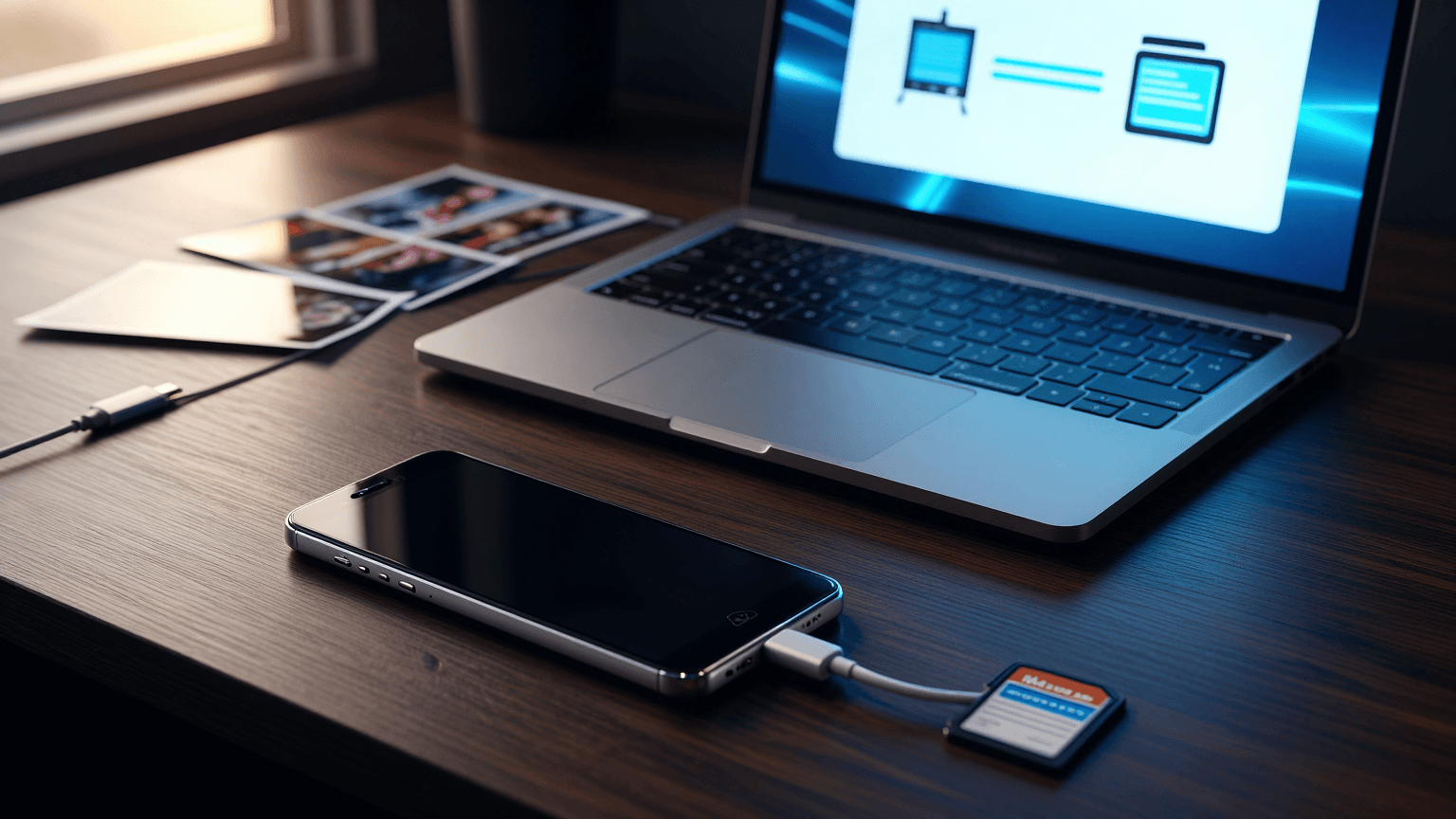

Современный смартфон стал главной камерой для большинства пользователей: мы снимаем важные моменты, рабочие документы и пейзажи в путешествиях. Однако внутренняя память устройства не безгранична, а риск потерять бесценные кадры при поломке или краже гаджета слишком высок. Именно поэтому регулярное резервное копирование фотографий на компьютер является не просто рекомендацией, а насущной необходимостью для каждого владельца Android-устройства.
Оглавление
- 1 1. Подготовка к передаче фотографий: оценка ситуации и выбор оптимального маршрута
- 1.1 1.1. Определение объема и характера передаваемых данных: единичные снимки, большая медиатека или короткие видеоролики
- 1.2 1.2. Учет текущего местоположения: передача в домашних условиях или в дороге
- 1.3 1.3. Инвентаризация доступных аксессуаров: наличие USB-кабеля, кардридера и стабильного Wi-Fi
- 1.4 1.4. Сравнение скорости и удобства различных методов для разных сценариев
- 2 2. Проводные способы передачи: высокоскоростное соединение без посредников
- 3 3. Беспроводные методы: передача без кабелей по локальной сети и Bluetooth
- 4 4. Облачные сервисы как универсальный мост между устройствами
- 5 5. Специализированное программное обеспечение для массового переноса
- 6 5. Программное обеспечение для управления фотографиями
- 7 6. Диагностика и решение типичных проблем при передаче
- 7.1 6.1. Компьютер не видит смартфон при подключении через USB: проверка драйверов и кабеля
- 7.2 6.2. Сбои при передаче по Bluetooth: повторное сопряжение и устранение помех
- 7.3 6.3. Замедленная синхронизация с облаком: проверка подключения к интернету и настроек экономии трафика
- 7.4 6.4. Восстановление доступа к общим папкам при изменении настроек сети
- 8 7. Профилактика потери данных и организация медиатеки на компьютере
- 8.1 7.1. Создание четкой структуры папок для сортировки фотографий по датам и событиям
- 8.2 7.2. Настройка автоматического резервного копирования снимков в несколько облачных хранилищ
- 8.3 7.3. Использование встроенных средств Windows (Фотографии) для импорта и первичной каталогизации
- 8.4 7.4. Регулярная проверка целостности перенесенных файлов и очистка памяти смартфона
1. Подготовка к передаче фотографий: оценка ситуации и выбор оптимального маршрута
Прежде чем хвататься за первый попавшийся провод или открывать облачное хранилище, необходимо трезво оценить задачу. От того, какой объем данных вы планируете перенести и в каких условиях находитесь, напрямую зависит выбор самого эффективного и быстрого способа. Неправильно выбранный метод может превратить простую процедуру в многочасовое ожидание или привести к обрыву соединения в самый неподходящий момент.
Начните с простого анализа: сколько фотографий накопилось на устройстве, есть ли среди них тяжелые видеофайлы и насколько срочно нужен доступ к ним на компьютере. Ответы на эти вопросы определят, стоит ли использовать физическое подключение, беспроводную сеть или промежуточное облачное хранилище. Также проверьте уровень заряда батареи смартфона — при передаче большого объема данных через USB или Wi-Fi он может быстро разрядиться.
1.1. Определение объема и характера передаваемых данных: единичные снимки, большая медиатека или короткие видеоролики
Каждый сценарий передачи требует индивидуального подхода. Если вам нужно срочно перекинуть 2-3 свежих снимка для вставки в отчет или отправки по почте, то использовать облачные сервисы или даже мессенджеры с веб-версией будет быстрее всего. При таком минимальном объеме данных разворачивать полноценную синхронизацию или искать кабель нерационально — проще перетащить файлы через Google Диск или Telegram Saved Messages.
Совсем другое дело — масштабная миграция многолетней фотоколлекции, которая может насчитывать десятки тысяч файлов и занимать от 50 до 200 гигабайт. В этой ситуации приоритетом становятся стабильность и скорость передачи данных. Для работы с большими массивами медиафайлов оптимальны два подхода:
- Прямое подключение по USB-кабелю 3.0 или новее — обеспечивает скорость до 300 МБ/с в режиме MTP, позволяя скопировать 20 ГБ фотографий примерно за 10-15 минут без перебоев соединения.
- Сетевая передача по Wi-Fi с использованием протокола FTP/SMB — удобна при отсутствии кабеля, но скорость упирается в возможности роутера и редко превышает 30-50 МБ/с.
Отдельно стоит упомянуть короткие видеоролики в формате 4K — они занимают непропорционально много места по сравнению с фото. Если в вашей медиатеке преобладают такие файлы, убедитесь, что выбранный способ передачи не имеет ограничений на размер файла (многие облачные сервисы лимитируют разовый аплоад). В противном случае придется разбивать передачу на сессии или использовать прямое файловое соединение, которое работает с любым размером данных без дополнительных танцев с бубном.
1.2. Учет текущего местоположения: передача в домашних условиях или в дороге
Географический контекст часто становится решающим фактором при выборе инструмента передачи. В домашних условиях, где вы имеете доступ к стабильному роутеру и гарантированному источнику питания, можно смело использовать Wi-Fi сети или даже проводное соединение с кабелем, который валяется где-нибудь в ящике стола. Здесь доступна и передача по локальной сети (LAN) — самый быстрый беспроводной метод, так как трафик не выходит во внешний интернет.
В поездке или на рабочем месте действуют другие правила. Если под рукой нет фирменного кабеля или розетка занята, на помощь приходят облачные хранилища, которые работают через мобильный интернет. Однако важно помнить о двух ограничениях: лимите мобильного трафика (средняя медиатека на 1000 снимков почти наверняка превысит ваш месячный пакет) и медленной скорости загрузки в публичных сетях Wi-Fi. В таких условиях лучше отложить массовую синхронизацию до возвращения домой, а для экстренных случаев настроить функцию автоматической загрузки новых фото в облако в фоновом режиме, чтобы они появлялись на ПК без вашего участия, когда устройство окажется в зоне стабильного интернета.
1.3. Инвентаризация доступных аксессуаров: наличие USB-кабеля, кардридера и стабильного Wi-Fi
Практика показывает, что успех операции по переносу файлов чаще зависит не от технической искушенности пользователя, а от банального наличия нужных аксессуаров под рукой. Перед началом процедуры проведите быструю инвентаризацию, чтобы не обнаружить неприятный сюрприз (например, отсутствие OTG-переходника) в самый разгар процесса.
Для физического подключения вам потребуется один из следующих вариантов оборудования:
- USB-кабель, подходящий к вашему смартфону (USB-C, Micro-USB или Lightning для старых моделей) — при этом важно, чтобы кабель поддерживал передачу данных, а не только зарядку (последнее часто встречается у дешевых аксессуаров).
- Кардридер — если ваш телефон имеет съемную карту памяти microSD и фотографии хранятся именно на ней, вы можете просто извлечь карту и вставить ее в ноутбук (нужен переходник Type-C или USB).
- Внешний жесткий диск или флешка с интерфейсом USB 3.0 — для промежуточного копирования данных с телефона при отсутствии прямого подключения к ПК (например, на рабочем месте с запретом на подключение личных устройств).
Для беспроводного способа убедитесь, что ваш компьютер и смартфон находятся в зоне действия одного роутера и что скорость интернет-канала, предоставляемая провайдером, адекватна объему загружаемых файлов. Если вы планируете использовать облачный сервис, проверьте наличие свободного места на диске (бесплатные тарифы обычно ограничены 15-50 ГБ). При наличии всех этих компонентов подавляющее большинство проблем с передачей файлов решаются за считанные минуты, а сам процесс проходит без технических сбоев.
Ежедневно в мире создается более 5 миллиардов фотографий, и большинство из них навсегда остаются в памяти смартфонов, подвергаясь риску потери при поломке устройства или случайном удалении. Проблема переноса медиафайлов между устройствами становится особенно острой, когда память телефона переполняется или требуется освободить место для новых снимков. Грамотно организованный процесс передачи данных не только сэкономит ваше время, но и защитит ценные воспоминания от непредвиденных ситуаций.
1.4. Сравнение скорости и удобства различных методов для разных сценариев
Выбор оптимального способа передачи фотографий напрямую зависит от конкретной ситуации: объем данных, срочность операции и доступное оборудование играют решающую роль. У каждого метода есть свои сильные и слабые стороны, которые важно учитывать, чтобы не потратить лишние часы на ожидание завершения копирования. Ниже представлено детальное сравнение популярных способов передачи, основанное на практическом опыте пользователей.
Для наглядности приведем таблицу с ключевыми характеристиками методов переноса данных:
| Метод передачи | Скорость (МБ/с) | Объем файлов | Требуется интернет | Сложность |
|---|---|---|---|---|
| USB-кабель (MTP) | 30–40 МБ/с | Любой | Нет | Низкая |
| Карта microSD через кардридер | 80–120 МБ/с | Любой | Нет | Средняя |
| Wi-Fi Direct / LAN | 20–50 МБ/с | Средний | Только локальная сеть | Средняя |
| Облачные сервисы | 1–5 МБ/с | До лимитов тарифа | Да | Низкая |
| Phone Link (Microsoft) | 5–10 МБ/с | Средний | Да (может по Bluetooth) | Низкая |
Для переноса огромной библиотеки фотографий (более 5 ГБ) лучше всего использовать проводное соединение, которое обеспечивает стабильную и быструю передачу. Если же требуется переместить лишь несколько десятков снимков в дороге, разумнее применить беспроводные технологии, которые не требуют наличия физических кабелей. Для регулярной автоматической синхронизации предпочтительнее облачные сервисы, работающие в фоновом режиме без участия пользователя.
Таким образом, идеальная стратегия для большинства пользователей — комбинировать электронные методы: проводное подключение для больших массивов данных и облачные решения для ежедневного резервного копирования. Такой подход позволяет использовать сильные стороны каждого способа и минимизировать временные затраты.
2. Проводные способы передачи: высокоскоростное соединение без посредников
Физическое подключение смартфона к компьютеру остается самым надежным и быстрым методом переноса фото, особенно когда речь идет о больших объемах данных. В отличие от беспроводных технологий, проводное соединение не зависит от качества Wi-Fi сигнала и внешних помех, что гарантирует стабильность процесса копирования. Помимо высокой скорости, этот метод обеспечивает максимальную безопасность — данные не покидают пределы вашей локальной сети.
Современные смартфоны оснащены интерфейсами USB-C (или Lightning для устройств Apple), которые обеспечивают пропускную способность до 10 Гбит/с при использовании соответствующих кабелей стандарта USB 3.1. Однако реальная скорость передачи ограничивается типом флеш-памяти, установленной в устройстве, и протоколом обмена данными. В среднем пользователи получают скорость от 30 до 120 МБ/с, что позволяет перенести гигабайт фотографий за 10–30 секунд.
2.1. Подключение через USB-кабель: настройка режима передачи файлов (MTP) на смартфоне
Наиболее распространенный способ физического подключения — использование USB-кабеля, который идет в комплекте со смартфоном или приобретается отдельно. При первом подключении к компьютеру система автоматически определит устройство, но для доступа к файловой системе необходимо переключить смартфон в правильный режим работы. По умолчанию телефон может подключаться только для зарядки, и современные версии Android скрывают управление этим параметром.
Для активации режима передачи файлов (MTP) следуйте следующему алгоритму:
- Подключите смартфон к компьютеру с помощью USB-кабеля.
- Потяните шторку уведомлений на телефоне — там появится системное сообщение «Зарядка через USB».
- Нажмите на это уведомление и выберите пункт «Передача файлов» или «MTP» (в зависимости от версии Android).
- На некоторых устройствах дополнительно появляется запрос авторизации — подтвердите его на экране смартфона.
После активации режима MTP на компьютере появится новое устройство, открыв которое вы увидите папки с фотографиями (обычно DCIM/Camera). Скопируйте нужные файлы стандартным способом — выделите снимки и перетащите их в нужную директорию на ПК. Если операционная система Windows автоматически запустила мастер импорта снимков, вы можете воспользоваться им, чтобы отсортировать фотографии по дате съемки и избежать копирования системных файлов.
Стоит отметить, что на смартфонах с прошивкой MIUI или EMUI (Xiaomi, Huawei) переключение режима USB может происходить через меню «Настройки» — «Дополнительные функции» — «Подключение к ПК». На устройствах с операционной системой iOS (iPhone) для передачи фотографий достаточно просто подключить телефон к компьютеру, и система предложит открыть приложение «Фото» или «Проводник» самостоятельно. После завершения копирования важно безопасно извлечь устройство через область уведомлений Windows, чтобы предотвратить повреждение данных.
2.2. Использование карты памяти microSD
Если ваш смартфон оснащен съемной картой памяти microSD, вы можете использовать её в качестве промежуточного носителя. Этот метод особенно удобен, когда кабель для подключения недоступен или порт USB на компьютере не работает. Карта памяти позволяет перенести до нескольких терабайт данных за один раз и не требует специальных драйверов или настроек на телефоне.
Процесс передачи через карту памяти выглядит следующим образом:
- На смартфоне откройте приложение «Файлы» или «Галерея», выделите все нужные фотографии и скопируйте их в папку на карте памяти.
- Извлеките карту microSD из слота (зачастую для этого требуется специальная скрепка или кнопка-эжектор на боковой панели устройства).
- Вставьте карту в кардридер вашего ноутбука или внешний переходник с USB-интерфейсом.
- Подождите, пока система определит карту как новый съемный диск, и скопируйте файлы нужным образом.
Скорость передачи через кардридер обычно выше, чем через USB-кабель по протоколу MTP, особенно если ваша карта имеет класс UHS-I или UHS-II. Это объясняется тем, чтение карты происходит напрямую через скоростной интерфейс без посредничества операционной системы смартфона. Средняя скорость такого подключения составляет 80–120 МБ/с, что позволяет скопировать 10 гигабайт фотографий менее чем за две минуты.
Главный недостаток использования microSD — необходимость выключать телефон во время извлечения карты (или требование горячей замены, поддерживаемой не всеми устройствами). Для человека, который часто переносит снимки, этот метод может оказаться быстрее проводного подключения, поскольку не требует настройки режимов и управления системой. Однако важно помнить, что некоторые современные флагманы отказались от слота для карт памяти, поэтому этот способ подходит не всем владельцам смартфонов.
2.3. Применение приложения «Связь с телефоном» (Phone Link) от Microsoft
Компания Microsoft разработала фирменное приложение Phone Link (ранее Your Phone), которое объединяет функционал проводного и беспроводного подключения для владельцев смартфонов. Утилита позволяет просматривать и переносить фотографии с телефона на ПК без необходимости поиска файлов для передачи вручную. Приложение автоматически индексирует последние снимки и предоставляет удобный интерфейс с предпросмотром изображений.
Установка и использование Phone Link состоит из следующих этапов:
- Установите приложение Phone Link на компьютер (предустановлено в Windows 10/11) и приложение Link to Windows на смартфон из Google Play или App Store.
- Сканируйте QR-код с экрана ПК камерой телефона и подтвердите привязку учетных записей Microsoft.
- Предоставьте приложению на телефоне доступ к фотографиям, контактам и уведомлениям.
- После сопряжения в интерфейсе Phone Link появится вкладка «Фотографии», где отображаются последние 2000 снимков с устройства.
Приложение автоматически синхронизирует все новые фотографии и позволяет одним кликом скачать их на компьютер. Для подключения используется сеть Wi-Fi (или Bluetooth в экстренных случаях), что освобождает от необходимости подключать кабель. Phone Link является отличным выбором для тех, кто часто снимает и нуждается в оперативном доступе к снимкам на ПК для дальнейшей обработки или публикации.
Важно помнить, что скорость передачи через Phone Link составляет в среднем 5–10 МБ/с, поэтому для переноса гигантских архивов этот метод не подойдет. Однако для ежедневной работы с пачкой свежих фотографий приложение работает отлично. Единственным минусом остается необходимость синхронизации устройств через облачные сервисы Microsoft, что может не подойти пользователям, заботящимся о конфиденциальности своих данных.
3. Беспроводные методы: передача без кабелей по локальной сети и Bluetooth
Когда под рукой нет USB-кабеля или разъемы устройств не совместимы, на помощь приходят беспроводные технологии. Они обеспечивают приемлемую скорость и не требуют физического контакта между гаджетами. Рассмотрим основные варианты, которые доступны каждому пользователю без установки дополнительного программного обеспечения.
3.1. Технология Wi-Fi Direct и передача через локальную сеть
Wi-Fi Direct — это протокол, позволяющий двум устройствам соединяться напрямую, минуя маршрутизатор. Данный метод обеспечивает скорость передачи данных до 200 Мбит/с, что в разы быстрее Bluetooth. Технология особенно полезна в поездках или на природе, когда рядом нет доступной точки доступа к интернету.
Для организации передачи через Wi-Fi Direct необходимо активировать функцию на обоих устройствах и выполнить сопряжение. На смартфонах с Android достаточно открыть настройки беспроводных сетей и выбрать пункт «Wi-Fi Direct». После установки соединения файлы можно отправлять через меню «Поделиться» в любом файловом менеджере или галерее.
Альтернативным вариантом является передача данных через локальную сеть (LAN). Для этого оба устройства должны быть подключены к одному Wi-Fi роутеру. В этом случае скорость ограничивается возможностями маршрутизатора, но обычно составляет от 20 до 100 Мбит/с. Для передачи используется протокол FTP или SMB, что требует установки специального приложения на смартфоне, например, Solid Explorer или Cx File Explorer.
3.2. Классическое Bluetooth-соединение
Bluetooth остается востребованным благодаря своей универсальности и отсутствию необходимости в интернете. Однако у этой технологии есть существенный недостаток — низкая скорость передачи данных (до 2 Мбит/с в зависимости от версии протокола). Это значит, что перенос фильма объемом 2 ГБ займет более получаса, поэтому метод подходит для небольших файлов — документов, музыки или нескольких фотографий.
Для сопряжения устройств через Bluetooth требуется выполнить следующие действия:
- Включите Bluetooth на смартфоне и компьютере (на ноутбуках с Windows используйте сочетание клавиш или меню «Параметры»).
- Найдите устройство в списке доступных и подтвердите сопряжение, введя одинаковый PIN-код или подтвердив его на обоих устройствах.
- Отправьте файл на смартфоне через меню «Поделиться» и выберите пункт «Bluetooth».
- Примите входящий файл на ПК, подтвердив его загрузку в системном уведомлении.
Технология Bluetooth 5.0 и новее поддерживает увеличенную дальность (до 200 метров в прямой видимости) и повышенную пропускную способность. Однако на практике снижение скорости наблюдается уже при удалении устройств друг от друга более чем на 5–10 метров, особенно при наличии препятствий в виде стен или мебели. Стоит учитывать, что версия Bluetooth на компьютере должна быть совместима со смартфоном для стабильного обмена данными.
3.3. Фирменные утилиты производителей смартфонов для миграции данных
Крупнейшие производители мобильных устройств разработали собственные приложения для быстрой миграции данных. Такие программы автоматически определяют оба устройства и устанавливают скоростное беспроводное соединение. Это особенно удобно при переходе на новый телефон или при переносе больших объемов информации между смартфонами одной экосистемы.
Основные фирменные решения выглядят следующим образом:
| Производитель | Название утилиты | Платформы | Ключевые возможности |
| Samsung | Smart Switch | Windows, macOS | Перенос контактов, сообщений, фото и настроек с Android и iOS |
| Xiaomi | Mi Mover | Android | Полная миграция данных с любого смартфона на Xiaomi |
| Huawei | Phone Clone | Android, iOS | Быстрый перенос всех типов данных через Wi-Fi Direct |
| Apple | AirDrop | macOS, iOS | Мгновенный обмен файлами между устройствами экосистемы Apple |
Утилиты от производителей обладают интуитивно понятным интерфейсом и не требуют сложных настроек. Например, Samsung Smart Switch автоматически создает резервную копию данных со старого устройства и восстанавливает их на новом. При этом используется комбинирование каналов связи: сначала устройства соединяются через Wi-Fi Direct, а затем производится обмен данными на максимальной скорости.
Главное преимущество фирменных решений — глубокая интеграция с системой и оптимизация под конкретные модели смартфонов. Они поддерживают передачу не только фотографий, но и приложений, настроек, истории звонков и SMS-сообщений. Однако при использовании таких инструментов важно помнить, что они рассчитаны преимущественно на устройства одного производителя, что ограничивает их применение в смешанных экосистемах.
4. Облачные сервисы как универсальный мост между устройствами
Облачные хранилища стали самым простым и надежным способом передать фотографии с телефона на компьютер независимо от операционной системы и производителя устройств. Достаточно один раз настроить синхронизацию на смартфоне, и новые снимки будут автоматически появляться в облаке, а затем — на ПК. Облачные сервисы особенно удобны для пользователей, работающих удаленно и нуждающихся в доступе к данным с разных устройств.
Рассмотрим наиболее популярные облачные платформы и их особенности:
- Google Фото — предоставляет 15 ГБ бесплатного пространства, автоматическую загрузку снимков и мощный поиск по лицам и объектам. Подходит для пользователей Android и iOS.
- Яндекс Диск — предлагает 5 ГБ бесплатно и удобную интеграцию с десктопными приложениями Windows. Каждый загруженный скриншот или фото можно быстро сохранить на компьютер.
- Dropbox — выделяет 2 ГБ бесплатного пространства, но славится высокой скоростью синхронизации и поддержкой всех популярных платформ.
- Microsoft OneDrive — включен в подписку Microsoft 365 и автоматически синхронизируется с Windows, что упрощает доступ к файлам на компьютере.
Облачные сервисы также позволяют отправлять файлы другим пользователям по прямой ссылке, не засоряя память устройств. Для передачи фотографий достаточно загрузить их в облако, а затем скачать на компьютер. Однако нужно учитывать, что бесплатные тарифы имеют ограничения по объему памяти, а для больших видеоархивов потребуется платная подписка. Кроме того, процесс загрузки и скачивания требует стабильного интернет-соединения, а скорость зависит от пропускной способности канала.
4.1. Синхронизация через Google Фото: полный цикл от загрузки до скачивания на ПК
Google Фото заслуженно считается одним из самых удобных решений для передачи фотографий благодаря бесшовной интеграции с мобильными устройствами и десктопными браузерами. После установки приложения на смартфон и авторизации в аккаунте Google все новые снимки автоматически загружаются в облачное хранилище. При этом пользователь может настроить загрузку только при подключении к Wi-Fi, что позволяет экономить мобильный трафик и избегать непредвиденных расходов на передачу данных.
Процесс скачивания фотографий на компьютер предельно прост: достаточно открыть сайт photos.google.com в любом браузере, выбрать нужные снимки и нажать кнопку «Скачать» — файлы будут загружены в формате ZIP-архива. Для постоянной синхронизации с компьютером можно установить десктопное приложение Google Drive, которое синхронизирует папку с Google Фото в автоматическом режиме. Это особенно удобно для тех, кто регулярно снимает на телефон и хочет иметь резервную копию на жестком диске ПК без ручных операций.
4.2. Альтернативные облачные платформы: Яндекс Диск, Dropbox и OneDrive
Яндекс Диск — оптимальный выбор для пользователей из России, поскольку сервис обеспечивает стабильную скорость работы без использования VPN и предлагает интеграцию с почтовым сервисом Яндекса. Мобильное приложение автоматически загружает фотографии в папку «Камера», а десктопная программа создает одноименную директорию на компьютере, куда файлы попадают без каких-либо дополнительных действий. Бесплатных 5 ГБ достаточно для регулярной передачи снимков небольшого и среднего размера.
Dropbox ценится за безупречную скорость синхронизации и поддержку всех популярных операционных систем, включая Windows, macOS и Linux. Приложение автоматически создает папку «Dropbox» в файловой системе компьютера, а камера загрузок на смартфоне направляет новые фотографии в подпапку «Camera Uploads». OneDrive, в свою очередь, глубоко интегрирован в экосистему Microsoft: на компьютере с Windows 10 или 11 папка OneDrive уже присутствует по умолчанию, а снимки с телефона Android или iPhone появляются в ней автоматически после активации опции автосохранения в мобильном приложении.
4.3. Передача по электронной почте: решение для клипа из нескольких снимков
Электронная почта остается востребованным способом передачи фотографий, особенно когда речь идет о небольшом количестве снимков — от одного до пяти-десяти файлов. Для этого достаточно прикрепить изображения к письму в мобильном приложении почтового клиента (например, Gmail, Яндекс.Почта или Outlook) и отправить их на собственный адрес. На компьютере письмо появится в течение нескольких секунд, после чего фотографии можно сохранить в любую папку на жестком диске.
Главный недостаток этого метода — строгие ограничения на размер вложений, которые составляют 25 МБ в большинстве почтовых сервисов. Современные смартфоны создают снимки размером 3–10 МБ, поэтому одно письмо позволяет передать лишь несколько фото без сжатия. Для более объемных файлов потребуется либо изменить настройки фотокамеры, либо использовать дополнительные сервисы, однако для быстрой пересылки пары-тройки снимков электронная почта является самым простым и бесплатным решением.
5. Специализированное программное обеспечение для массового переноса
Когда речь идет о переносе сотен или даже тысяч фотографий за один раз, облачные сервисы и электронная почта могут оказаться недостаточно эффективными из-за ограничений по объему и скорости загрузки. В таких случаях на помощь приходят специализированные утилиты, разработанные для пакетной передачи файлов между мобильными устройствами и компьютером. Эти программы позволяют управлять целыми альбомами, делать резервные копии и синхронизировать медиатеку без участия сторонних серверов, используя локальное подключение к ПК.
Производители смартфонов предлагают собственные фирменные приложения для перекачки данных: для iPhone это программа «Фото» в сочетании с iTunes или Finder, для устройств Samsung — приложение Smart Switch, а для смартфонов Huawei — HiSuite. Данные утилиты обладают широким функционалом, включая не только перенос фотографий, но и управление контактами, сообщениями и настройками устройства. Они работают через USB-кабель или Wi-Fi, обеспечивая высокую скорость передачи без ограничений на размер файлов.
5.1. Критерии выбора надежной утилиты для управления мобильными файлами
При выборе программного обеспечения для переноса фотографий следует учитывать несколько ключевых критериев, которые напрямую влияют на удобство и безопасность процесса. В первую очередь важно наличие официальной поддержки операционной системы как телефона, так и компьютера — программа должна стабильно работать на вашей конфигурации, не вызывая конфликтов. Также стоит оценить скорость передачи данных: для массивов из тысяч файлов она имеет решающее значение, поскольку задержки в несколько минут могут стать критическими.
К важным параметрам выбора относятся также наличие функции выборочной синхронизации, сортировки файлов по дате съемки и типу контента, возможности создания резервных копий и восстановления данных. Интерфейс должен быть интуитивно понятным, а процесс подключения — быстрым и автоматическим, особенно для неопытных пользователей. В таблице ниже представлены популярные решения и их компетенции:
| Программа | Поддерживаемые устройства | Способы подключения | Особенности |
|---|---|---|---|
| Samsung Smart Switch | Samsung Galaxy | USB, Wi-Fi | Перенос данных, резервное копирование, миграция с других ОС |
| Huawei HiSuite | Huawei, Honor | USB, Wi-Fi | Синхронизация медиатеки, управление приложениями |
| Apple Photos + Finder | iPhone, iPad | USB, Wi-Fi | Полная интеграция с экосистемой Apple, iCloud |
| AirDroid | Android, iOS | Wi-Fi, облако | Удаленный доступ, управление уведомлениями, передача любых файлов |
Универсальные утилиты вроде AirDroid подходят для пользователей с устройствами разных производителей, однако при использовании таких инструментов важно помнить о безопасности — рекомендуется скачивать программы только из официальных магазинов приложений и проверять права доступа. Для большинства пользователей оптимальным решением станет фирменное приложение производителя смартфона, так как оно разработано специально под аппаратные особенности устройства и не требует дополнительных настроек. Продуманный выбор программного обеспечения сэкономит время и позволит быстро организовать фотоархив на компьютере.
Современные смартфоны стали главными фотоархивами, однако их память не безгранична, а риск потери данных при поломке или краже устройства остается высоким. Поэтому регулярная передача снимков на компьютер — не просто удобство, а необходимая часть цифровой гигиены. В этой статье рассмотрены основные методы переноса данных, их сильные стороны и подводные камни, а также способы решения типичных проблем.
5. Программное обеспечение для управления фотографиями
5.2. Обзор возможностей популярных менеджеров для Android (например, Coolmuster Android Assistant)
Когда встроенных средств операционной системы недостаточно, на помощь приходят специализированные программы-менеджеры, и Coolmuster Android Assistant — один из самых ярких представителей этого класса утилит. Приложение предоставляет доступ к файловой системе устройства без необходимости в root-правах и позволяет двусторонне синхронизировать не только фото, но и контакты, сообщения и историю звонков. Программа автоматически распознает модель смартфона, создает персональный профиль и предлагает удобную навигацию по типам данных.
Отличительная особенность Coolmuster — гибкие настройки экспорта с предпросмотром миниатюр, что значительно ускоряет отбор нужных изображений. Утилита позволяет создавать резервные копии всей медиатеки в один клик, а также восстанавливать данные на другом устройстве. Встроенный инструмент очистки помогает освободить память телефона, удаляя уже перенесенные файлы без риска потери информации на ПК.
Для повседневных задач интерфейс кажется немного перегруженным из-за множества функций, однако все операции разделены на простые мастер-подсказки. Пользователи отмечают стабильную работу с большими объемами файлов — передача архива из 10 тысяч снимков протекает без «зависаний» и ошибок. К недостаткам можно отнести условно-бесплатную модель распространения, но для разовой миграции данных функционала бесплатной версии обычно достаточно. Также важно следить за актуальностью версии программы, так как разработчики регулярно добавляют поддержку новых прошивок Android.
5.3. Сравнение скорости и функциональности программ с методами, описанными выше
Если сравнить специализированный софт с простым копированием через USB-накопитель, то скорость передачи данных в обоих случаях сопоставима и упирается в возможности интерфейса. Однако ключевое отличие менеджеров — в интеллектуальной обработке: программы автоматически преобразуют форматы (например, HEIC в JPEG при необходимости), корректируют даты съемки и фильтруют дубликаты. Ручное копирование такими возможностями не обладает, поэтому требует пост-обработки файлов.
По удобству использования лидируют приложения с графической оболочкой, которые визуализируют процесс и позволяют управлять передачей по отдельным папкам. По сравнению с облачными сервисами, программные менеджеры обеспечивают работу, не зависящую от скорости интернет-соединения и лимитов трафика. Продолжительность полной синхронизации через USB у Coolmuster обычно на 15-20% ниже, чем через Wi-Fi — технологии Wi-Fi Direct в смартфонах, что делает прямое подключение более предпочтительным для больших массивов данных.
Ниже представлена сводная информация по скорости и функциональности для лучшего понимания различий:
| Метод передачи | Скорость | Требуется установка ПО | Дополнительные функции |
|---|---|---|---|
| Smart Switch / HiSuite | Высокая (до 40 МБ/с) | Да | Резервное копирование, конвертация форматов |
| Coolmuster Android Assistant | Высокая (до 45 МБ/с) | Да | Управление контактами, сообщениями, приложениями |
| Прямое копирование через USB | Средняя (зависит от ОС) | Нет | Только копирование файлов |
| Облачные сервисы | Низкая (зависит от сети) | Частично | Синхронизация в реальном времени, доступ с любых устройств |
6. Диагностика и решение типичных проблем при передаче
6.1. Компьютер не видит смартфон при подключении через USB: проверка драйверов и кабеля
Самой распространенной проблемой при передаче данных является ситуация, когда операционная система не определяет подключенное устройство. Первое, что нужно проверить — состояние кабеля, так как многие шнуры используются только для зарядки и не имеют линий для передачи данных. Рекомендуется использовать оригинальный кабель от производителя или качественный аксессуар с маркировкой USB-IF.
Если кабель исправен, следующим шагом станет проверка режима USB-подключения на смартфоне. После подсоединения к ПК в шторке уведомлений появляется надпись «Зарядка устройства», которую необходимо сменить на «Передача файлов» или «MTP». На старых версиях Android может потребоваться включение режима разработчика и активировать отладку по USB, однако для передачи данных обычно этого не требуется.
Бывает, что проблема скрывается в драйверах, особенно после переустановки Windows. В таких случаях диспетчер устройств показывает неизвестное устройство или ошибку с восклицательным знаком. Решение — загрузить свежие драйверы с официального сайта производителя смартфона или воспользоваться диспетчером устройств для автоматического поиска драйверов. После обновления драйверов требуется перезагрузка ПК и повторное подключение.
6.2. Сбои при передаче по Bluetooth: повторное сопряжение и устранение помех
Беспроводной метод трансфера через Bluetooth считается самым капризным, так как он уязвим к помехам и ограничениям операционных систем. Чаще всего сбои выражаются в обрыве соединения на середине передачи или в постоянных ошибках «Устройство недоступно». Ключевым решением является удаление старого сопряжения и повторное выполнение процедуры с очищенным кэшем Bluetooth на обоих устройствах.
Также важно учитывать, что Bluetooth работает в диапазоне 2,4 ГГц, где крайне высока конкуренция с Wi-Fi сетями, работающими на той же частоте. Для стабильной работы стоит отключить маршрутизаторы Wi-Fi в непосредственной близости или переключить роутер на диапазон 5 ГГц. Не менее критично расстояние между устройствами: между ПК и телефоном не должно быть металлических предметов или стен, так как они экранируют сигнал.
Если проблема сохраняется, рекомендуется проверить, не ограничивает ли электропитание работу Bluetooth-адаптера на компьютере — в диспетчере устройств откройте свойства адаптера и снимите галочку с пункта «Разрешить отключение этого устройства для экономии энергии». В некоторых ноутбуках есть комбинация клавиш Fn+F*, которая включает либо отключает беспроводной модуль. Соблюдение этих простых рекомендаций дает 95% вероятности успешного завершения передачи, а для больших массивов лучше все же применять USB-подключение, о чем уже упоминалось выше.
6.3. Замедленная синхронизация с облаком: проверка подключения к интернету и настроек экономии трафика
Медленная загрузка фотографий в облачные сервисы — распространенное явление, причина которого часто кроется не в скорости канала, а в ограничениях, установленных на самом устройстве. Особенно часто с этим сталкиваются пользователи смартфонов, где активно работает функция экономии трафика. Эта опция может принудительно блокировать фоновую передачу данных для приложений, включая галерею или облачный клиент, даже когда телефон подключен к мощному Wi-Fi.
Первым шагом для устранения неполадки является проверка стабильности интернет-соединения: важно убедиться, что скорость загрузки достаточна для передачи больших файлов. Сделать это можно с помощью любого онлайн-сервиса для тестирования скорости, а затем сравнить полученные показатели с тарифами провайдера. Если скорость в норме, необходимо перейти в настройки телефона и отключить режим экономии трафика или добавить приложение облачного хранилища в список исключений, чтобы разрешить ему фоновую работу.
Также стоит проверить настройки самого облачного приложения: убедитесь, что параметр «Загружать через мобильную сеть» или «Фоновая загрузка» включен, если вам это необходимо. Многие сервисы предлагают функцию «Оптимизация хранения», которая автоматически удаляет оригиналы фото с телефона после их загрузки в облако, освобождая место и ускоряя процесс синхронизации. Дополнительно рекомендуется очистить кэш приложения и перезагрузить устройство, чтобы сбросить временные ошибки соединения.
6.4. Восстановление доступа к общим папкам при изменении настроек сети
Проблемы с доступом к общим сетевым папкам часто возникают после смены типа сети с «частной» на «общедоступную» или после обновления операционной системы Windows. Когда компьютер перестает видеть другие устройства в локальной сети, это обычно связано с неправильными параметрами сетевого обнаружения или блокировкой межсетевым экраном. Для решения проблемы достаточно зайти в раздел «Дополнительные параметры общего доступа» в панели управления и убедиться, что включено сетевое обнаружение и общий доступ к файлам и принтерам.
Если настройки выставлены верно, но папка все еще недоступна, необходимо проверить правила брандмауэра Windows. В списке разрешенных компонентов должны быть активны пункты «Сеть и общий доступ» и «Службы удаленного рабочего стола», если они используются. В противном случае система будет блокировать входящие подключения, и даже правильный IP-адрес не поможет установить соединение. Рекомендуется на время диагностики полностью отключить сторонние антивирусы с функцией сетевого экрана, так как они часто создают собственные невидимые барьеры.
Крайне важно проверить, не изменился ли IP-адрес компьютера при переключении между сетями. Если используется динамическая адресация, роутер мог выдать устройству новый адрес, в результате чего ярлыки на других ПК, ссылающиеся на старый IP, станут нерабочими. Самое надежное решение в такой ситуации — назначить компьютеру статический IP-адрес в настройках роутера либо использовать имя компьютера для подключения (ИМЯ_ПК), которое не меняется при смене адресов. Это гарантирует стабильный доступ к шарам вне зависимости от сетевых перестроек.
7. Профилактика потери данных и организация медиатеки на компьютере
Ежегодно миллионы пользователей теряют ценные семейные снимки из-за случайного удаления, выхода из строя жесткого диска или атаки вирусов-шифровальщиков. Большинства этих трагедий можно было бы избежать, если бы была внедрена простая система резервного копирования и правильной организации файлов. Профилактика всегда дешевле, чем услуги по восстановлению данных, которые не гарантируют 100% результат.
Главный принцип сохранности данных — правило «3-2-1», которое предполагает наличие трех копий файлов на двух разных носителях, одна из которых хранится вне дома (в облаке или у родственников). Но прежде чем копировать файлы, нужно навести порядок в самой медиатеке. Хаотичное хранение на рабочем столе или в папке «Загрузки» не только затрудняет поиск, но и повышает риск удалить нужный каталог вместе с мусором. Правильная структура папок позволяет сократить время поиска файла с 15 минут до 30 секунд.
Ниже приведена рекомендуемая последовательность действий для создания надежной системы хранения, которая избавит вас от стресса в будущем.
7.1. Создание четкой структуры папок для сортировки фотографий по датам и событиям
Оптимальная структура медиатеки должна быть интуитивной и масштабируемой на годы вперед. Самый надежный способ — сортировка по годам с последующим делением на месяцы или конкретные события. В корне диска D (не на системном диске C, который подвержен переустановке) создайте папку «Фотоархив», а внутри — каталоги за каждый год (например «2023», «2024»). Уже внутри годовой директории создавайте папки событий, подписанные датой и названием, например «2024-05-15_Поездка_в_Париж» или «2024-08-01_День_рождения_Анны».
Такая структура удобна тем, что она делает ненужной работу с галереями и тегами внутри самих файлов. Система дат в начале имени папки автоматически выстраивает правильную хронологию при сортировке по имени. Для быстрого поиска конкретного человека или места используйте встроенный поиск Windows или программы типа Adobe Bridge, которые индексируют содержимое. Экспорт снимков с телефона происходил сразу в папку за текущий месяц, чтобы папка не засорялась временными файлами.
Крайне важно сразу же удалять дубликаты и неудачные кадры — не оставляйте их «на потом» в ожидании ручной переборки. Для автоматической дедупликации используйте бесплатные утилиты типа Duplicate Cleaner или Anti-Twin, которые сравнивают файлы по хешу. Если оставить этот этап без внимания, через пару лет вы получите хаос из тысяч одинаковых файлов, занимающих место, причем даже резервное копирование будет замедляться из-за копирования мусора. Не забывайте также использовать функцию «Импорт фотографий» с переименованием файлов по шаблону «Дата_Событие_Номер».
7.2. Настройка автоматического резервного копирования снимков в несколько облачных хранилищ
Резервное копирование не должно быть разовым ручным действием — только автоматизированный процесс даст реальную защиту от потери данных. В идеале нужно настроить синхронизацию сразу с двумя облачными сервисами: например, Яндекс.Диск или Google Фото как основной и Dropbox или iCloud как резервный. Такой подход защищает от случайного удаления файла в одном облаке или блокировки аккаунта, а также от сбоев на стороне сервиса. Большинство современных облачных клиентов для Windows позволяют выбрать любую локальную папку для автосинхронизации.
Для создания автоматического резервирования можно использовать встроенную в Windows функцию «Журнал файлов», которая сохраняет версии файлов на внешнем диске или в сетевом хранилище. Однако более гибким решением являются специализированные программы-синхронизаторы, такие как SyncBack Free или бесплатная версия Acronis True Image. Эти утилиты позволяют создавать задания с гибким расписанием: например, ежедневная выгрузка измененных файлов в 03:00 ночи. Оптимальная схема — делать резервную копию измененных файлов один раз в день, если вы активно пользуетесь камерой телефона.
В качестве дополнительной страховки рекомендуется один раз в месяц подключать внешний жесткий диск и делать полную копию всей медиатеки без синхронизации. Обязательно храните этот диск в другом физическом месте — например, в офисе или у родственников. Настройка гибридной схемы из облачной синхронизации и локальных копий обеспечивает практически 100% защиту при любых сценариях: от повреждения системного диска до кражи ноутбука или пожара в квартире. Единственное требование — регулярно контролировать, что автоматические задания завершаются успешно, для чего стоит включить уведомления о сбоях на почту.
Современный смартфон — это не только средство связи, но и полноценный фотоархив, накапливающий тысячи снимков ежедневно. Переполненная память устройства напрямую влияет на скорость работы приложений, а риск случайного удаления ценных кадров при сбое системы возрастает пропорционально их количеству. В этой пошаговой инструкции мы разберем все актуальные способы переноса фото на компьютер в 2025 году.
7.3. Использование встроенных средств Windows (Фотографии) для импорта и первичной каталогизации
Встроенное приложение «Фотографии» в Windows 10 и 11 является недооцененным инструментом для автоматизированного импорта снимков без установки сторонних программ. Подключив смартфон к компьютеру через USB-кабель, просто откройте приложение и нажмите кнопку «Импорт» — система сама определит устройство и предложит выбрать папку назначения. Базовый алгоритм позволяет автоматически создавать подпапки по датам съемки, разделяя фотографии и видео в отдельные каталоги для последующей удобной навигации.
Ключевое преимущество встроенного инструмента — возможность применять фильтры уже на этапе импорта. Вы можете отобрать только новые снимки, исключив загруженные ранее файлы, или указать конкретный диапазон дат. Приложение автоматически определяет дубликаты по хэш-сумме, предотвращая копирование мусора. Не забывайте также использовать функцию «Импорт фотографий» с переименованием файлов по шаблону «Дата_Событие_Номер».
После импорта «Фотографии» автоматически индексирует изображения, создавая базу данных для быстрого поиска по лицам, местам или содержимому. Однако стоит учитывать, что системное приложение не предоставляет инструментов для сложной каталогизации вроде связывания снимков с геоданными или наложения водяных знаков. Для полного контроля над структурой архива потребуется сторонний менеджер — даже простая папка с годами и месяцами работает эффективнее, чем хаотичный поток файлов в памяти устройства.
7.4. Регулярная проверка целостности перенесенных файлов и очистка памяти смартфона
Факт физического копирования фотографий на жесткий диск не гарантирует их сохранность — битые сектора файловой системы или обрыв соединения при передаче могут привести к повреждению структуры JPEG. Проверка целостности должна стать обязательным финальным шагом после каждого импорта. Для быстрой верификации достаточно открыть несколько случайных файлов из каждого каталога, но профессиональный подход требует использования контрольных сумм — например, утилита HashTab или консольная команда fciv для Windows.
Более серьезным тестом является сравнение количества и общего размера исходных файлов на смартфоне с сохраненными на компьютере. Если общая сумма занимаемого пространства совпадает с точностью до байта, вероятность потери данных минимальна. Программы вроде Duplicate Cleaner и FreeCommander позволяют автоматизировать этот процесс, сканируя обе папки и выводя отчет о расхождениях. Рекомендуется проводить выборочную проверку 5-10% файлов из каждого каталога с интервалом в один месяц.
После успешной верификации данных следует очистить память смартфона от скопированных файлов. Оптимальный алгоритм — сначала переместить снимки в корзину, но не очищать её до первой резервной копии на внешнем диске. Для освобождения постоянной памяти используют встроенный инструмент «Хранилище» в настройках Android или iOS — он удаляет кэш приложений и временные файлы, которые могут составлять до 30% занятого пространства. В моделях с несъемными аккумуляторами рекомендуется также перезагрузка после массового удаления — так система корректно перестраивает индексные таблицы и исключает появление скрытых фрагментов данных.
Наконец, не забывайте, что очистка памяти — это не разовое действие, а цикличный процесс. Раз в квартал удаляйте чрезмерно похожие дубликаты, откровенно неудачные кадры и скриншоты временных сообщений, которые накапливаются незаметно. Разумная стратегия — хранить на компьютере только итоговые, отобранные снимки, а весь сырой материал сначала выгружать в облако и освобождать физическое пространство устройства для новых съемок. Такой системный подход защитит вашу коллекцию и избавит смартфон от деградации производительности из-за переполненного накопителя.