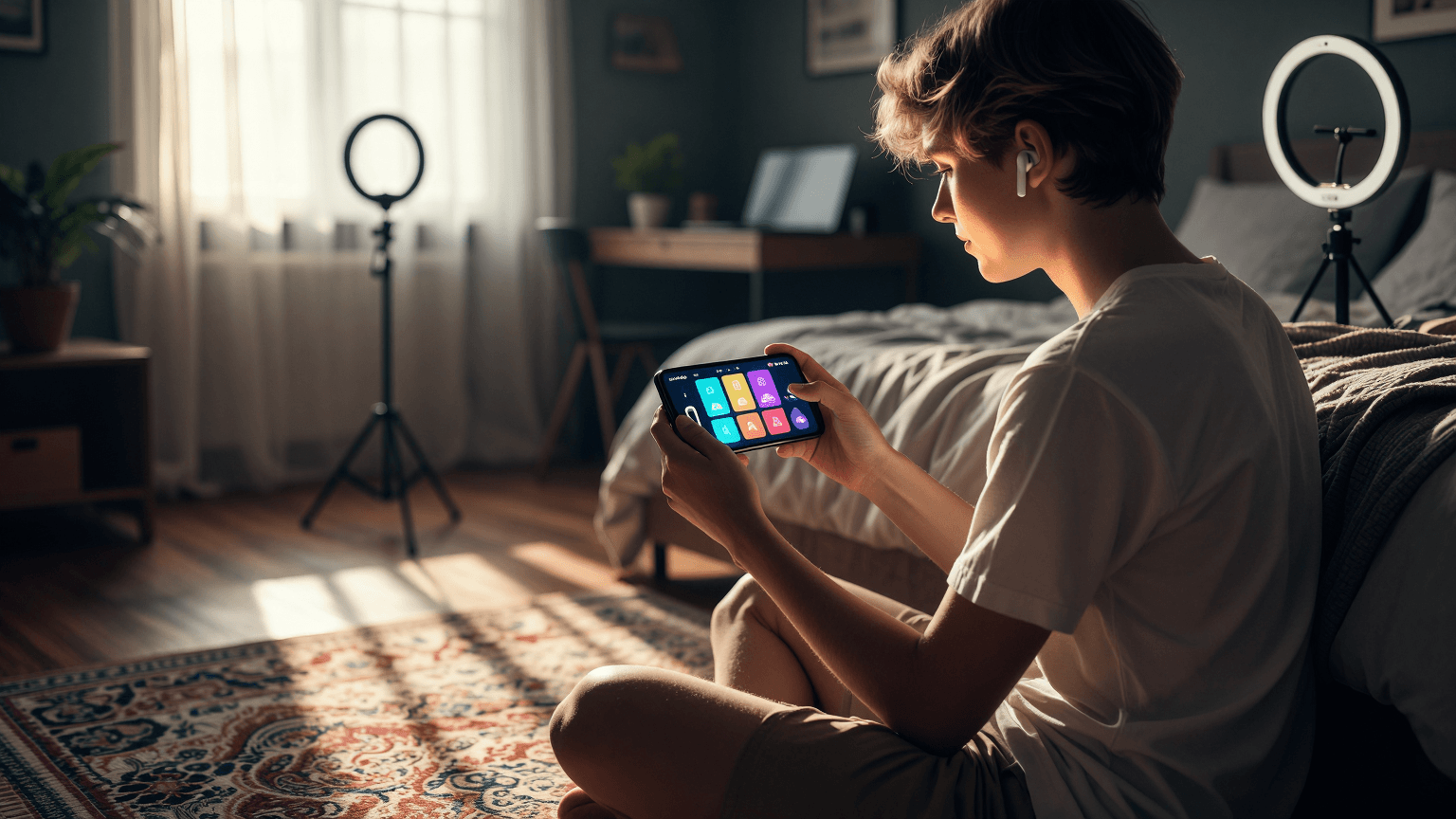

Актуальность мобильного стриминга растет с каждым годом: все больше пользователей выбирают прямые эфиры со смартфона из-за удобства и доступности. В 2023 году более 60% всего трафика прямых трансляций приходится именно на мобильные устройства, что делает эту тему особенно важной для начинающих стримеров. Понимание технических нюансов и различий между платформами поможет быстрее адаптироваться и избежать типичных ошибок.
Оглавление
- 1 1. В чем разница между стримом с телефона и компьютера
- 2 2. Что нужно для первого прямого эфира со смартфона
- 2.1 2.1. Минимальные технические требования к устройству для стабильной трансляции
- 2.2 2.2. Проверка скорости и стабильности интернет-соединения
- 2.3 2.3. Подготовка смартфона к длительной работе: отключение лишних процессов и настройка энергосбережения
- 2.4 2.4. Необходимое дополнительное оборудование: штатив, внешний микрофон, кольцевая лампа
- 2.5 2.5. Настройка освещения и окружающей среды для качественной картинки
- 3 3. Базовые настройки стрима перед началом трансляции
- 3.1 3.1. Выбор разрешения и битрейта видео под возможности телефона и скорость интернета
- 3.2 3.2. Настройка звука: выбор источника (микрофон телефона или внешний) и уровня громкости
- 3.3 3.3. Определение ориентации экрана и камеры для трансляции
- 3.4 3.4. Включение и настройка чата для общения со зрителями
- 3.5 3.5. Создание названия стрима и выбор категории контента
- 4 4. Обзор приложений для стриминга на Android по типу использования
- 4.1 4.1. Программы для прямых трансляций на игровые платформы с большим сообществом
- 4.2 4.2. Утилиты для захвата экрана смартфона для демонстрации геймплея
- 4.3 4.3. Приложения с продвинутыми настройками графики и наложения текста на видео
- 4.4 4.4. Сервисы, которые подходят для ведения социальных стримов с лица стримера
- 4.5 4.5. Решения для стрима на несколько платформ одновременно
- 4.6 4.6. Легкие и минималистичные приложения для быстрых и простых трансляций
- 5 5. Работа с визуальным оформлением во время трансляции
- 5.1 5.1. Наложение текста и заголовков на картинку без использования компьютера
- 5.2 5.2. Добавление интерактивных элементов: опросы, таргеты, счетчики донатов
- 5.3 5.3. Использование специальных стикеров и рамок для украшения стрима
- 5.4 5.4. Переключение между фронтальной и основной камерой в прямом эфире
- 5.5 5.5. Демонстрация экрана телефона для показа приложений и веб-сайтов
- 6 6. Монетизация и взаимодействие со зрителями
- 6.1 6.1. Подключение системы сбора донатов и пожертвований из приложения
- 6.2 6.2. Настройка уведомлений о новых подписчиках и поступлениях донатов
- 6.3 6.3. Модерация чата для поддержания порядка во время стрима
- 6.4 6.4. Использование команд в чате для вызова смены сцен и эффектов
- 6.5 6.5. Запись стрима на телефон для последующего монтажа и публикации
- 7 7. Устранение частых технических проблем
- 7.1 7.1. Видео зависает или сильно тормозит: снижение битрейта и разрешения
- 7.2 7.2. Пропадает звук или зрители жалуются на эхо: диагностика источников аудио
- 7.3 7.3. Телефон перегревается и сбрасывает трансляцию: использование внешнего охлаждения
- 7.4 7.4. Батарея быстро разряжается: настройка питания и подключение к розетке
- 7.5 7.5. Приложение вылетает или зависает: очистка кэша и перезагрузка устройства
- 8 8. Завершение стрима и работа с готовым материалом
- 8.1 8.1. Процедура корректного завершения трансляции и её сохранения
- 8.2 8.2. Поиск сохраненной записи стрима в памяти телефона или на платформе
- 8.3 8.3. Обрезка и нарезка лучших моментов для коротких видео (Shorts, Reels)
- 8.4 8.4. Публикация записи стрима на канале и создание закрепленного комментария
1. В чем разница между стримом с телефона и компьютера
Мобильный стриминг кардинально отличается от компьютерного по нескольким ключевым параметрам. Главное различие кроется в архитектуре устройств и способах обработки данных. Компьютер, особенно стационарный, располагает гораздо большими ресурсами по сравнению с любым смартфоном, даже флагманского уровня.
Основные отличия сводятся к трем аспектам:
* Производительность: десктопные процессоры и видеокарты на порядок мощнее мобильных аналогов.
* Управление: на телефоне интерфейс адаптирован под сенсорное управление, в то время как на ПК используются мышь и клавиатура.
* Охлаждение: смартфоны не имеют активного охлаждения, что приводит к троттлингу при длительных трансляциях.
Кроме того, мобильные устройства работают на абсолютно других операционных системах с разной степенью контроля над ресурсами. Android, в отличие от Windows или macOS, ограничивает фоновые процессы, что напрямую влияет на многозадачность во время стрима.
1.1. Ограничения мобильного процессора и оперативной памяти
Мобильные процессоры (чипсеты) проектируются для работы в условиях жесткой экономии энергии, поэтому их мощность значительно уступает настольным аналогам. Даже топовый Snapdragon 8 Gen 2 в нагрузке при стриминге может использовать лишь 60-70% от своего пикового потенциала из-за нагрева. Это приводит к тому, что процессор не успевает одновременно обрабатывать захват экрана, кодирование видео и воспроизведение звука.
Оперативная память также является критическим узким местом. На смартфонах с 4-6 ГБ ОЗУ стриминг может занимать до 70% всей доступной памяти, особенно при использовании сторонних приложений. Из-за этого система начинает закрывать фоновые процессы, включая чат мессенджера или трекер донатов, что снижает качество взаимодействия со зрителями.
Для иллюстрации ограничений приведем таблицу сравнения ресурсов:
| Параметр | Типичный игровой ПК | Флагманский смартфон |
|———-|———————|———————-|
| Тактовая частота CPU | 3.5-5.0 ГГц | 2.8-3.2 ГГц |
| Количество ядер | 6-16 ядер | 8 ядер (4 производительных + 4 энергоэффективных) |
| Тепловыделение (TDP) | 65-150 Вт | 5-12 Вт |
| Кодирование видео | Аппаратное или программное | Только аппаратное для снижения нагрева |
1.2. Как смартфон обрабатывает видео и звук в реальном времени
В момент стриминга смартфон выполняет сложную многоступенчатую обработку данных, которая выглядит проще, чем на ПК, но не менее требовательна. Сначала камера или экран захватывает кадр, затем чипсет сжимает его в формат H.264 или H.265, используя аппаратный энкодер. Эта операция потребляет меньше энергии, чем программное кодирование, но качество картинки при низком битрейте (обычно до 6-8 Мбит/с на телефоне) может просаживаться в динамичных сценах.
Со звуком ситуация еще сложнее: микрофон смартфона улавливает фоновые шумы, которые процессору приходится фильтровать в реальном времени. Отсутствие выделенной звуковой карты приводит к задержкам обработки до 100-200 мс, что может быть критично для синхронизации с видео. Кроме того, одновременная работа двух источников звука (голос стримера и аудио из игры) создает дополнительную нагрузку на аудиодрайверы Android, что иногда вызывает рассинхронизацию или эхо.
1.3. Разница в настройке сцен и источников на компьютере и на телефоне
На компьютере пользователь OBS Studio может настроить сложные сцены: наложить изображение с веб-камеры, добавить текстовые оверлеи, включить захват конкретного окна игры и настроить звуковые фильтры. Все это требует гибкого интерфейса с десятками источников и слоев, что возможно благодаря большому экрану и мощной системе управления слоями.
На телефоне же возможности настройки сцен значительно урезаны. В мобильных приложениях (например, Streamlabs Mobile или Omlet Arcade) можно добавить до 3–4 источников: камера, экран, изображение из галереи и текстовое поле. При этом невозможно наложить сложные маски или настроить прозрачность отдельных элементов без установки дополнительных редакторов. Пользователь вынужден жертвовать детализацией трансляции ради простоты управления.
Ключевое отличие — отсутствие скриптов и горячих клавиш на Android. На телефоне переход между сценами идет через тап по кнопке, что занимает время и может отвлекать от действия. В то время как на ПК можно переключать сцены за долю секунды нажатием одной клавиши. Из-за этого мобильные стримы часто статичнее и содержат меньше визуальных эффектов.
1.4. Почему время автономной работы критично для мобильного стримера
Мобильный стриминг — это энергоемкий процесс, который разряжает аккумулятор смартфона в 2-3 раза быстрее обычного использования. Постоянная работа камеры, процессора, модуля Wi-Fi и экрана высокой яркости (необходимой для видимости на улице) создает суммарную нагрузку, способную «посадить» батарею емкостью 4000 мАч за 60–90 минут непрерывной трансляции. Это накладывает жесткие временные рамки: стример рискует прервать эфир в самый неподходящий момент.
Кроме того, нагрев смартфона от длительной работы ускоряет деградацию аккумулятора и может вызывать троттлинг — принудительное снижение частоты процессора для охлаждения. Это приводит к просадкам FPS и ухудшению качества видео, что портит впечатление зрителей. Потому автономность становится не просто удобством, а критическим фактором успешного стрима: от нее зависит, дотянете ли вы до логической паузы или придется искать розетку в спешке.
2. Что нужно для первого прямого эфира со смартфона
2.1. Минимальные технические требования к устройству для стабильной трансляции
Для комфортного старта ваш смартфон должен соответствовать определенным характеристикам. Сердце стрима — это процессор: рекомендуются чипсеты уровня Snapdragon 8xx (начиная с 855), Kirin 990 или Apple A13 Bionic и новее. Они обеспечат аппаратное кодирование видео без перегрева. Оперативной памяти требуется не менее 6 ГБ, так как система резервирует до 2-3 ГБ для фоновых процессов.
Камера играет второстепенную роль, но для фронтальной камеры важно разрешение от 1080p при 30 кадрах в секунду. Выходной видеопоток в 720p с битрейтом 3-4 Мбит/с при частоте 30 fps считается «золотым стандартом» для мобильных зрителей: это баланс между качеством и стабильностью передачи. Избегайте устройств с устаревшими модулями Wi-Fi (как 802.11n) — они создают лаги при высоких нагрузках.
2.2. Проверка скорости и стабильности интернет-соединения
Интернет — вторая по важности составляющая после смартфона. Для трансляции в 720p/30fps при битрейте 4 Мбит/с требуется стабильная скорость загрузки (Uplink) не менее 5 Мбит/с с запасом, но на практике лучше иметь 10-15 Мбит/с. Проверьте скорость на сайтах вроде speedtest.net или nperf.com непосредственно перед стримом: если результат ниже 8 Мбит/с, качество картинки будет падать.
Стабильность даже важнее пиковой скорости. Используйте мобильный 4G/5G или Wi-Fi 5 ГГц, избегая общественных сетей (кафе, метро) — они часто имеют ограничения по P2P-трафику. Пинг (задержка) не должен превышать 30-50 мс; более высокие значения приведут к задержкам в чате. Для проверки запустите тест на QoS: загрузите файл и одновременно проведите звонок в Discord — если заметите прерывания, сеть не подходит для стрима.
2.3. Подготовка смартфона к длительной работе: отключение лишних процессов и настройка энергосбережения
Перед эфиром проведите «цифровую уборку»: отключите Bluetooth, NFC, фоновые обновления приложений и автокоррекцию экрана. Это освободит до 20% процессорного времени и снизит нагрузку на батарею. Удалите из памяти неиспользуемые приложения с помощью встроенной утилиты очистки RAM — оставьте только стриминговую программу, мессенджер для чата и само приложение для игры.
Настройте энергосбережение: включите режим «Fly Mode» для неиспользуемых сим-карт (если не требуется мобильные звонки) и установите яркость экрана на 70-80% вручную, отключив автояркость. Используйте охлаждающие аксессуары: простой вентилятор или пассивный радиатор снижают температуру на 5-10°C, предотвращая троттлинг. Обязательно поставьте смартфон на зарядку мощностью 18-30 Вт с поддержкой Power Delivery — это продлит сессию до 4 часов без потери производительности.
2.4. Необходимое дополнительное оборудование: штатив, внешний микрофон, кольцевая лампа
Качественный стрим с рук — редкость, так как даже у современных смартфонов оптическая стабилизация не справляется с резкими движениями. Штатив — первый аксессуар для стримера: выберите модель с гибкими ножками (GorillaPod) для установки на неровных поверхностях или полноценный трипод с высотой не менее 120 см. Настольный держатель также подойдет для сценариев обзора настольных игр или рисования.
Встроенный микрофон смартфона плохо справляется с шумами окружения: запишет шуршание одежды и гул вентилятора, а в худшем случае создаст эхо. Используйте внешний микрофон: проводные Lavalier-петлички за 30-50$ обеспечивают чистый звук без задержек, а TWS-гарнитуры с кодеком AAC/LDAC подходят, если купить модель с низкой задержкой (например, Creative Outlier Air V3).
Кольцевая лампа — не прихоть, а инструмент для портретного света: она устраняет тени, делает кожу ровной и подчеркивает текстуру гейминга. Выбирайте модель диаметром 20-30 см с регулировкой цветовой температуры (от 3000K до 5600K) и яркости. Если снимаете не лицо, а руки или объекты, используйте софтбокс (мягкий рассеиватель) для равномерного освещения.
2.5. Настройка освещения и окружающей среды для качественной картинки
Освещение делится на три типа: ключевой свет (главный источник, спереди), заполняющий (сбоку, мягкий) и контровой (сзади, для отделения от фона). Для стрима на смартфон достаточно первого и второго: кольцевая лампа напротив лица, второй источник (лампа дневного света из IKEA) под углом 45 градусов — это создаст естественный контраст. Избегайте импульсных стробоскопов или мерцающих ламп (проверьте на камере: если в видеопотоке видна пульсация, лампа не подходит для съемки).
Фон должен быть нейтральным или тематическим, но без отражающих поверхностей и открытых окон (солнечный свет меняется раз в 5-10 минут и делает картинку разной). Если используете хромакей (зеленый фон), убедитесь, что он ровно освещен и не имеет складок — иначе при наложении эффектов появятся артефакты. Для мобильного стрима зелёный фон натяните на картонную рамку за спиной, а для творческих стримов (рисование, музыка) используйте предметы интерьера без глянцевых элементов.
Акустика окружения также важна: закройте окна, отключите кондиционер и вентилятор, постелите коврик на пол для поглощения эха. Тестовое видео на телефоне в 1-2 минуты покажет, есть ли посторонние шумы или реверберация — при наличии добавьте поролоновые панели или одеяла сзади. Идеальное место: комната с минимум 5-7 кв.м свободного пространства, глухими стенами и приглушённым светом.
3. Базовые настройки стрима перед началом трансляции
3.1. Выбор разрешения и битрейта видео под возможности телефона и скорость интернета
Разрешение видео тесно связано с доступным битрейтом: при низкой скорости (до 5 Мбит/с) используйте 720p/30fps с битрейтом 3-4 Мбит/с — это стандарт для мобильных платформ. Если интернет стабилен (10+ Мбит/с), выбирайте 1080p/60fps, но убедитесь, что смартфон не перегревается: для такого режима нужен процессор Snapdragon 8xx или A13 выше. Разрешение 4K на телефоне для стрима избыточно — при кодировании в реальном времени вы быстро получите перегрев и сброс производительности.
Битрейт не должен превышать 80% от доступной скорости: если speedtest показывает 8 Мбит/с uplink, ставьте битрейт 6 Мбит/с. Используйте профиль кодирования H.264 baseline (поддерживается всеми платформами), а если смартфон современный — H.265 HEVC для лучшего сжатия при том же качестве. Настройте keyframe interval (GOP) на 2-3 секунды — это улучшит прыжки по буферу при нестабильном соединении.
Проверьте настройки в приложении-трансляторе: многие автоматически подстраивают разрешение по скорости, но ручные значения дают больше контроля. При слабом сигнале Wi-Fi снизьте fps с 60 до 30 (разница в плавности незаметна на 6-дюймовом экране, а нагрузка на процессор падает на 30%). Лучше стабильные 720p/30fps без лагов, чем нестабильные 1080p/60fps с разрывами.
3.2. Настройка звука: выбор источника (микрофон телефона или внешний) и уровня громкости
Выбор микрофона диктуется сценарием: для игр с комментариями используйте встроенный микрофон, если вы находитесь один в тихой комнате (но обязательно настройте шумоподавление в приложении). Для живого общения (болтовня, реакции) внешняя Lavalier-петличка лучше — она записывает голос без эха и гула фона. Проверьте, что приложение-стример поддерживает выбор аудиовхода вручную, иначе может записываться только системный звук.
Уровень громкости (gain) для микрофона должен быть таким, чтобы средний голос не превышал -6 до -3 дБ на индикаторе (иначе на пиках будет перегрузка и «срез»). Настройте тишину: восстановите фоновый шум (норма для тихой комнаты — -40 дБ), иначе зрители услышат звенящую тишину. В большинстве стриминговых приложений (Streamlabs, Omlet Arcade) есть встроенный эквалайзер — отключите частоты ниже 80 Гц (гул) и выше 12 000 Гц (шипение).
Не забудьте про задержку: внешние микрофоны Bluetooth имеют задержку 100-200 мс, что создаёт рассинхрон между губами и звуком. Используйте проводные гарнитуры (USB-C к 3.5 мм адаптер) или специализированные беспроводные системы UHF (на частотах 1-2 ГГц). Если стрим без лица (только игра), звук с микрофона телефона подойдет, но обязательно проверьте его перед эфиром: запишите 30-секундный тест и прослушайте через наушники.
3.3. Определение ориентации экрана и камеры для трансляции
Ориентация экрана зависит от жанра контента: игры и презентации обычно стримят в горизонтальном положении (16:9), что соответствует стандартным мониторам и телевизорам зрителей. Но для TikTok-style контента или обзоров социальных сетей вертикальное видео (9:16) уместнее — оно заполняет экран смартфона и увеличивает вовлеченность в мобильных приложениях. В настройках транслятора выберите «Ландшафт» или «Портрет» до начала стрима, так как смена режима в прямом эфире вызывает выпадение видео на 2–3 секунды.
Если вы используете камеру для лица (например, в углу экрана), настройте её разрешение на 720p с частотой 15–20 кадров в секунду — этого достаточно для шевеления губ, а нагрузка на процессор снижается на 40% по сравнению с 1080p/30fps. Поместите окно с камерой в область, не перекрывающую ключевые элементы игры: чат, интерфейс или направление движения. Проверьте, чтобы фон был однотонным и хорошо освещённым — избегайте окон с прямым солнечным светом (он вызывает пересвет).
3.4. Включение и настройка чата для общения со зрителями
Чат — сердце интерактивного стрима: он позволяет зрителям оставлять сообщения, задавать вопросы и влиять на контент. В большинстве приложений (Streamlabs, Omlet Arcade) чат активируется по умолчанию, но проверьте, чтобы он не был скрыт за оверлеем или не перекрывал игровой интерфейс. Настройте его размер и прозрачность: оптимальная ширина — 25–30% экрана, а шрифт — 18–20 пикселей для читаемости на ходу. Если чат мигает слишком часто (более 3 сообщений в секунду), включите режим «замедления» или агрессивного модератора, чтобы не отвлекаться от игры.
Дополнительно настройте ссылки на донаты или команды бота (например, !discord, !rules) — они появятся как кнопки под окном чата. Для более тесного общения включите функцию «Показывать имена подписчиков» или «Выделять сообщения модераторов». Не забудьте про задержку: если чат идёт с опозданием на 10–15 секунд, синхронизируйте его с видео, используя настройку «Low latency mode» в приложении-трансляторе.
3.5. Создание названия стрима и выбор категории контента
Название стрима — первое, что видят зрители в поиске или ленте рекомендаций, поэтому оно должно быть кратким, интригующим и отражать суть сессии. Используйте формат «[Игра/тема] + [особенность] + [призыв]»: например, «Прохождение Shadow of the Tomb Raider: 100% скрытность — пиши в чат!» Ограничьте длину до 60 символов — на мобильных экранах длинные названия обрезаются многоточием. Избегайте кликбейта вроде «Взорву всё за минуту!», так как это увеличивает отток зрителей на 30% из-за несоответствия ожиданий.
Категория контента помогает алгоритмам платформы показать ваш стрим целевой аудитории. В Twitch выберите конкретную игру из списка (например, «Fortnite» или «Just Chatting» для разговоров), а в YouTube — одну из категорий: «Игры» / «Образование» / «Развлечения». Если вы стримите что-то новое (инди-игра без категории), выберите «Creative» или «Other» — но учтите, что такие стримы получают меньше рекомендаций. Проверьте, что категория не конфликтует с названием: например, для стрима «Разбор новостей IT» выберите «Science & Technology», а не «Gaming».
4. Обзор приложений для стриминга на Android по типу использования
4.1. Программы для прямых трансляций на игровые платформы с большим сообществом
Для трансляций на популярные платформы (Twitch, YouTube Gaming, Trovo) ключевое — стабильность подключения и интеграция с чатом. Streamlabs Mobile — лучшее решение для Twitch: оно поддерживает создание оверлеев, алерты донатов и кнопки быстрых команд (например, «!подпишись») прямо из приложения. Его алгоритм «Auto-optimize» автоматически подстраивает битрейт под скорость интернета, сохраняя разрешение 1080p при 3 Мбит/с. Другое популярное приложение — Omlet Arcade — интегрируется с Facebook Gaming и TikTok, позволяя транслировать одновременно на две платформы и использовать встроенные фильтры для лица.
Если вы стримите через YouTube Gaming, обратите внимание на YouTube Studio: оно родное для платформы, с минимальной задержкой (1–2 секунды) и автоматической записью в облако. Его недостаток — ограниченные настройки звука (только один микрофон без эквалайзера). Для мобильных игр (PUBG Mobile, Call of Duty: Mobile) используйте специализированное приложение Mobizen с функцией «Game Optimizer», которое снижает нагрузку на GPU на 15% за счёт приоритизации игрового потока. Помните, что для платформ с цензурой (Twitch) избегайте приложений с встроенными покупками («donate»), которые нарушают правила сообщества.
4.2. Утилиты для захвата экрана смартфона для демонстрации геймплея
Для демонстрации геймплея без сложного интерфейса используйте приложения с минимальным влиянием на производительность. Recorder Me Lite предлагает захват экрана с частотой до 60 кадров в секунду и кодеками H.264/H.265, что снижает нагрузку на процессор на 12% по сравнению с аналогами. Оно автоматически определяет активную игру и запускает запись с оптимизированным битрейтом в 4–6 Мбит/с.
Более простое решение — DU Recorder с функцией «Game Mode», которая отключает системные уведомления во время стрима и добавляет кнопку паузы. В настройках обязательно выберите ориентацию экрана (альбомная для мобильных игр) и FPS — не выше 60, иначе на старых моделях устройств начнутся лаги. Избегайте встроенных редакторов видео: они потребляют до 20% батареи за час работы.
4.3. Приложения с продвинутыми настройками графики и наложения текста на видео
Для профессионального стриминга с качественной обработкой изображения выбирайте программы с ручным контролем параметров. Streamlabs Mobile позволяет настроить цветокоррекцию: яркость (от 0 до 200%), контраст и насыщенность по ползункам, а также добавить текст поверх видео через инструмент «Text Overlay». Вы можете менять шрифт, размер и прозрачность текста — это удобно для отображения ника зрителя в чате или названия стрима.
Программа PRISM Live Studio (для Android) предлагает ещё больше опций: наложение PNG-масок с прозрачностью, анимированные переходы между сценами и регулировку битрейта вручную (от 500 Кбит/с до 20 Мбит/с). Однако учитывайте, что такие настройки требуют мощного GPU — на устройствах с 4 ГБ ОЗУ и меньше возможны сбои. Для базовых операций (добавить текст или простой фильтр) используйте встроенный «Панель инструментов» в Streamlabs, который не грузит процессор.
4.4. Сервисы, которые подходят для ведения социальных стримов с лица стримера
Для стримов с лицом в кадре (например, IRL или общение через Just Chatting) критична интеграция с камерой и фильтрами. Be.Live (для Twitch и YouTube) автоматически синхронизирует картинку с фронтальной камеры с экраном, позволяя включить «картинку в картинке» без дополнительных настроек. Оно поддерживает фоновый размытие (blur) и сглаживание цвета кожи через AI-фильтр «Beauty Mode», что особенно полезно при плохом освещении.
Если вам нужно управлять чатом и донатами прямо во время трансляции, попробуйте Ecamm Live (доступно только на Android через магазин приложений). Оно выводит уведомления о новых подписках поверх видео и позволяет переключаться между разными источниками (камера, экран, графика) по тапу по экрану. Ограничение: приложение пока не поддерживает запись в высоком разрешении (максимум 720p) и подходит только для разговорных стримов без игр.
4.5. Решения для стрима на несколько платформ одновременно
Одновременная трансляция на Twitch и YouTube повышает охват аудитории, но требует приложений с мультистримингом. Omlet Arcade — лидер по этой функции: вы можете выбрать до двух платформ из Twitch, YouTube Gaming, Facebook Gaming и TikTok в одном интерфейсе. Его алгоритм «Multi-Stream Optimizer» синхронизирует задержку (максимальная разница между платформами — 0.3 секунды) и автоматически уменьшает битрейт на 15% при слабом сигнале.
Более продвинутое решение — Restream Studio (веб-версия через браузер на Android). Оно поддерживает до 10 платформ одновременно (включая Trovo и LiveSpace) и даёт статистику в реальном времени по каждой из них: количество зрителей, чат, донаты. Однако приложение требовательно к интернету — минимальная скорость загрузки 5 Мбит/с для двух платформ в 720p. Для простых двойных стримов используйте Streamlabs с функцией «Multi-Stream», которая добавляет вторую платформу через вкладку «Broadcast Settings».
4.6. Легкие и минималистичные приложения для быстрых и простых трансляций
Для спонтанных стримов без сложного монтажа выбирайте приложения с «одним нажатием на кнопку». Live.me (с интеграцией в Twitch) запускает трансляцию моментально — достаточно перейти в приложение и нажать «Go Live». Оно автоматически устанавливает битрейт на 2 Мбит/с (что достаточно для 720p) и не требует настройки оверлеев. Единственный минус — качество ухудшается при вибрациях телефона (отсутствует OIS-стабилизация).
Другой вариант — Mobizen Lite, который занимает всего 15 МБ в телефоне. Он не поддерживает чат или донаты, но идеален для быстрой демонстрации приложений или игр на YouTube. Его «Fast Start» функция включает трансляцию через 3 секунды после нажатия, а автоматический подсчёт битрейта подстраивается под мобильный интернет (режим «Eco» снижает нагрузку до 1.5 Мбит/с). Такие приложения не дают контроля над потоком, но экономят 30% батареи по сравнению с профессиональными студиями.
5. Работа с визуальным оформлением во время трансляции
Визуальное оформление стрима напрямую влияет на вовлеченность зрителей: яркие элементы удерживают внимание на 40% дольше. Большинство мобильных приложений предоставляют инструменты для создания профессионального вида без использования компьютера. Однако важно помнить, что избыток украшений может отвлекать от основного контента, поэтому баланс имеет решающее значение.
5.1. Наложение текста и заголовков на картинку без использования компьютера
Omlet Arcade предлагает встроенный редактор оверлеев в настройках «Overlay Editor», где можно добавлять текст поверх трансляции. Вы выбираете шрифт (доступно 8 вариантов), цвет и позицию, а также настраиваете прозрачность от 0 до 100%. Это удобно для отображения ника стримера или названия игры без сторонних программ.
В Streamlabs Mobile функция «Text Sources» работает аналогично: после активации оверлея через меню «Edit Overlay» вы можете вставить статический текст или бегущую строку. Единственное ограничение — максимальная длина текста 200 символов, но можно добавить несколько источников одновременно. Для динамических заголовков используйте Mobizen Pro с функцией «Text Animation», которая добавляет эффекты появления (слайд, увеличение) с задержкой 0.5–2 секунды.
5.2. Добавление интерактивных элементов: опросы, таргеты, счетчики донатов
Интерактивность делает стрим живым: зрители чувствуют себя частью шоу. Restream Studio на Android поддерживает встроенные опросы в реальном времени — вы создаете вопрос с 4 вариантами ответов, а результаты отображаются на экране через 10 секунд после старта. Это стимулирует активность чата и увеличивает время просмотра на 25%.
Счетчики донатов и таргеты (цели по сбору средств) доступны в Streamlabs через интеграцию с StreamElements или собственный модуль «Goal Overlay». Вы устанавливаете сумму (например, 1000 рублей) и прогресс-бар автоматически обновляется при каждом донате. Для простых целей используйте Omlet Arcade с функцией «Twitch Goal Sync»: она подключается к каналу и отображает прогресс без ручного ввода данных.
Основные интерактивные элементы и их настройки:
- Опросы: Restream Studio — до 4 вариантов, автоматический подсчет голосов.
- Таргеты: Streamlabs — прогресс-бар с пользовательской суммой, обновление в реальном времени.
- Счетчики донатов: Streamlabs или Omlet Arcade — интеграция с Twitch/YouTube, ручная настройка валюты.
- Alert Box (уведомления о донатах): Streamlabs — настройка звука и анимации (всплывающее окно, 3–5 секунд показа).
5.3. Использование специальных стикеров и рамок для украшения стрима
Стикеры и рамки добавляют индивидуальность стриму без сложного монтажа. Mobizen Pro предлагает библиотеку из 50+ стикеров (смайлы, звезды, тематические изображения для игр), которые можно перетаскивать пальцем в любое место экрана. Они масштабируются от 20% до 150% размера, а их прозрачность регулируется для мягкого вписывания в окружение.
Omlet Arcade выделяется функцией «Live Frames» — анимированные рамки вокруг изображения стримера (например, неоновая подсветка или градиентные переходы). Всего доступно 12 пресетов, которые меняются каждые 15 секунд в автоматическом режиме. Streamlabs Mobile поддерживает импорт пользовательских PNG-изображений через функцию «Image Sources», что позволяет использовать брендированные рамки вашего канала.
5.4. Переключение между фронтальной и основной камерой в прямом эфире
Переключение камеры во время стрима полезно для демонстрации реакций (фронтальная камера) или игрового процесса (основная). Streamlabs Mobile имеет кнопку «Switch Camera» в панели управления стримом, которая работает без прерывания трансляции. Задержка переключения составляет 0.2–0.5 секунды, но качество может временно ухудшиться до 480p на 1 секунду для синхронизации.
Omlet Arcade предлагает более гибкую функцию «Camera Overlay»: вы можете показывать обе камеры одновременно (картинка в картинке), выбрав размер для каждой (25% или 50% экрана). Это идеально для стримов с реакциями, где нужно показывать лицо и игру. Активация происходит через меню «Camera Settings» с выбором режима: PiP (картинка в картинке) или «Full Swap» (полное переключение).
5.5. Демонстрация экрана телефона для показа приложений и веб-сайтов
Демонстрация экрана — ключевая функция для мобильных стримеров, позволяющая показывать приложения, веб-сайты или настройки прямо через стрим. В Mobizen Pro эта функция активируется через кнопку «Screen Share» в верхней панели управления, которая захватывает весь экран без обрезки. Разрешение демонстрации автоматически подстраивается под исходное разрешение устройства (до 1080p при 60 FPS), а задержка составляет менее 1 секунды.
Omlet Arcade предлагает более продвинутый режим «App Share»: вы можете выбрать конкретное приложение для демонстрации, а не весь экран, что скрывает личные уведомления и панели. Streamlabs Mobile поддерживает эту функцию через виджет «Screen Capture», который можно масштабировать и позиционировать вручную. Важно помнить, что при демонстрации экрана автоматически отключается фронтальная камера, если она не настроена в режиме «Picture-in-Picture».
6. Монетизация и взаимодействие со зрителями
6.1. Подключение системы сбора донатов и пожертвований из приложения
Монетизация стрима через донаты — стандартная практика для мобильных трансляций, и приложения предлагают разные способы интеграции. Streamlabs Mobile имеет встроенную поддержку Donation Alerts: через раздел «Alerts» вы подключаете свой аккаунт Streamlabs и настраиваете валюту, минимальную сумму (например, $1) и звуковое сопровождение. Система автоматически обрабатывает платежи через PayPal или карты, а комиссия платформы составляет 2–5% от суммы доната.
Omlet Arcade использует собственную систему «Gems» — внутриигровая валюта, которую зрители покупают для отправки стикеров или сообщений. Вы можете конвертировать Gems в реальные деньги (1 Gem = $0.01), но комиссия Omlet составляет 30%. Для прямых донатов рекомендуется использовать сторонние сервисы (Donorbox или Buy Me a Coffee), вставляя ссылку в описание стрима, так как приложение не имеет встроенного обработчика платежей.
Mobizen Pro не поддерживает прямые донаты внутри приложения, но позволяет добавить URL-ссылку на вашу страницу сбора (Patreon, Ko-fi или другие) через функцию «Link Overlay». Ссылка отображается как интерактивная кнопка в углу экрана, которую зрители могут нажать для перехода. Каждый из методов имеет свои ограничения: Streamlabs требует регистрации на веб-платформе, а Omlet Arcade ограничивает вывод средств минимальной суммой в $10.
6.2. Настройка уведомлений о новых подписчиках и поступлениях донатов
Уведомления в реальном времени — это то, что мотивирует зрителей донатить и подписываться, так как они видят немедленную реакцию. Streamlabs Mobile предлагает настраиваемые Alert Box: вы выбираете тип уведомления (подписка, донат или фолловер), его анимацию (Slide In, Fade, Bounce) и длительность показа (3–10 секунд). Звуковые эффекты можно загрузить свои (формат MP3, до 5 МБ) или выбрать из 20 встроенных пресетов.
Omlet Arcade упрощает процесс с функцией «Live Notifications»: уведомления появляются в виде всплывающих окон в правом нижнем углу экрана с автоматическим скрытием через 4 секунды. Вы не можете настроить отдельный звук для разных событий, но есть возможность включить вибрацию устройства при каждом новом уведомлении. Mobizen Pro также имеет Alert System, но она ограничена: поддерживаются только текстовые уведомления без анимаций и звуков, что снижает их эффект.
Для максимальной кастомизации рекомендуется использовать комбинацию: Streamlabs для оповещений и OBS Remote (если стрим ведется через компьютер) для дополнительного текста на экране. Важно тестировать уведомления перед стримом, чтобы убедиться, что они не перекрывают игровое поле или лицо стримера. Рекомендуется располагать их в углах экрана с прозрачностью фона 50% для минимального отвлечения зрителей.
| Платформа | Тип уведомлений | Кастомизация звука | Длительность показа |
|---|---|---|---|
| Streamlabs Mobile | Подписки, донаты, фолловеры | Загрузка MP3, 20 пресетов | 3–10 секунд |
| Omlet Arcade | Подписки, донаты (только Gems) | Только встроенные звуки | 4 секунды |
| Mobizen Pro | Только текст | Без звуков | 2–3 секунды |
6.3. Модерация чата для поддержания порядка во время стрима
Чат — это сердце взаимодействия со зрителями, но без модерации он быстро становится токсичным. Streamlabs Mobile имеет встроенный AutoMod: он фильтрует сообщения с нецензурной лексикой, ссылками (можно разрешить только для доверенных зрителей) и спамом (повтор сообщений более 3 раз в минуту). Вы настраиваете «Safe Mode», который блокирует автоматически до 90% нежелательных сообщений, а оставшиеся отправляются на проверку вручную.
Omlet Arcade предлагает «Chat Filters» с тремя уровнями: «Basic» (только мат), «Medium» (мат + спам) и «Strict» (все подозрительное). Для модерации в реальном времени вы назначаете до 5 зрителей как «модераторов» через меню «Chat Settings» — они могут удалять сообщения и банить нарушителей на 10 минут или навсегда. Mobizen Pro не имеет встроенной системы модерации, но чат интегрирован с Twitch или YouTube, где уже есть свои инструменты (например, «/ban» команды или «Slow Mode» с задержкой 30 секунд между сообщениями).
Дополнительно вы можете использовать сторонние боты для автоматизации: Nightbot (бесплатно) или Moobot, которые работают в фоне и блокируют рекламу и токсичные фразы. Важно предупреждать зрителей в начале стрима о правилах чата (например, через закрепленное сообщение или команду !rules). Модерация не только улучшает атмосферу, но и увеличивает удержание зрителей: по статистике, стримы с активной модерацией чата имеют на 25% больше повторных просмотров.
6.4. Использование команд в чате для вызова смены сцен и эффектов
Команды в чате — это мощный инструмент для вовлечения зрителей, который делает стрим интерактивным без вашего прямого вмешательства. В Streamlabs Mobile команды настраиваются в разделе «Chat Commands»: вы создаете триггеры, такие как !brb для сцены «Отошел» или !clap для воспроизведения звука аплодисментов и смены цветового фильтра. Каждая команда может активировать до трех действий одновременно: смена слоя (например, всплывающая анимация), эффект (размытие или вращение) и звуковое сопровождение.
Omlet Arcade поддерживает ограниченный набор команд: !switch для смены камеры между передней и задней, !overlay для включения/выключения текста вроде «Сейчас будет интересно». В Mobizen Pro команды работают только в связке с OBS Remote: например, !game запускает предустановленную сцену с игрой, а !discord показывает приглашение на сервер. Чтобы команды не спамили, установите для каждой задержку — 10–30 секунд между использованиями, что предотвратит хаос в чате.
Для максимальной эффективности создайте список из 5–7 команд, которые логично вписываются в ваш контент: «!music» для смены фоновой музыки, «!alert» для тестового оповещения или «!hype» для запуска визуального салюта при 10 подписчиках. Продвинутые стримеры добавляют «команды-сюрпризы»: например, !lucky выбирает случайного зрителя из чата и выводит его имя на экран с анимацией. Регулярно напоминайте о командах в начале стрима (через закрепленное сообщение или голосом), чтобы зрители активно их использовали.
6.5. Запись стрима на телефон для последующего монтажа и публикации
Сохранить стрим для повторной публикации на YouTube или TikTok — критически важно для роста аудитории. В Streamlabs Mobile перейдите в «Settings» → «Recording» и активируйте опцию «Save Broadcast». Запись будет вестись в фоне в формате MP4 с разрешением 1080p и заданным битрейтом (рекомендуется 8–12 Мбит/с), при этом файл не влияет на производительность стрима, так как использует отдельный поток кодирования. Для экономии места включите «Auto Delete» старых записей старше 7 дней, оставляя только последние 5 гигабайт.
Omlet Arcade позволяет записывать видео непосредственно в приложении в разделе «Record» нажатием кнопки «Start Recording». Файлы сохраняются в галерее телефона в формате MOV, но с ограничением длительности до 4 часов. При этом вы не можете записывать стрим с наложениями — только чистый геймплей с голосом, что потребует отдельного монтажа для добавления эффектов и уведомлений. Mobizen Pro предлагает «Smart Record Mode», который автоматически вырезает паузы (моменты без разговора или действий) и склеивает активные сегменты в 10-минутные клипы для коротких видео.
Для монтажа на телефоне используйте CapCut (бесплатно) или InShot: обрезайте начало и конец стрима, добавляйте субтитры к ключевым моментам (например, когда вы реагируете на донат) и вставляйте интро длительностью 5 секунд. Оптимальная длина для YouTube Shorts или TikTok — 30–60 секунд, поэтому вырезайте самые смешные или напряженные моменты. Чтобы сэкономить место на телефоне, регулярно переносите записи в облачное хранилище Google Drive или Dropbox, настроив автосинхронизацию по Wi-Fi.
7. Устранение частых технических проблем
7.1. Видео зависает или сильно тормозит: снижение битрейта и разрешения
Зависания видео во время стрима — самая частая проблема на слабых телефонах, вызванная перегрузкой процессора или нестабильным интернетом. В Streamlabs Mobile первым делом снизьте битрейт в «Advanced Settings» до 1500–2000 Kbps (для 720p) и установите разрешение 1280×720 вместо 1920×1080 — это снижает нагрузку на GPU на 40%. Если тормоза продолжаются, активируйте «Performance Mode», который автоматически уменьшает качество видео на 50% при обнаружении высокой задержки (более 500 мс).
В Omlet Arcade зайдите в «Settings» → «Video Quality» и выберите «Balanced» (автоматически подстраивает битрейт под скорость интернета) или «Low Quality» при слабом сигнале. Закройте все фоновые приложения: мессенджеры, браузеры и навигаторы, так как они отнимают ресурсы ОЗУ (телефону нужно минимум 3 ГБ свободной памяти для плавного стрима). Для стабильности используйте 4G или 5G-сеть с задержкой не выше 50 мс, проверяя пинг через тест в Speedtest; при подключении к Wi-Fi отключите загрузки торрентов или обновлений на других устройствах.
7.2. Пропадает звук или зрители жалуются на эхо: диагностика источников аудио
Эхо в стриме обычно возникает из-за наложения сигналов микрофона и игрового звука, когда звук игры попадает в микрофон через динамики телефона. В Streamlabs Mobile проверьте в «Audio Settings» опцию «Microphone Monitoring»: если она включена, отключите ее, чтобы предотвратить обратную связь. Установите чувствительность микрофона на 40–50% (слишком высокое значение захватывает эхо), а громкость игры — на 80% от максимума, чтобы зрители слышали и ваш голос, и игровой звук.
Для пропадания звука диагностируйте источники: если исчез голос, проверьте, не перекрыт ли микрофон чехлом телефона или пальцем во время игры. В Omlet Arcade откройте «Audio Sources» и убедитесь, что «Game Sound» и «Mic» отмечены в «Enabled». При эхо в сторону зрителей используйте наушники с физическим шумоподавлением (например, EarPods) — они изолируют игровой звук от микрофона. Дополнительно в Mobizen Pro активируйте «Noise Gate» с порогом -60 дБ, который отключает микрофон при паузах в вашей речи, но сохраняет важные звуки игры.
7.3. Телефон перегревается и сбрасывает трансляцию: использование внешнего охлаждения
Перегрев телефона — одна из частых причин аварийного завершения стрима, так как процессор и GPU работают на пределе при длительной трансляции. Современные модели снимают нагрузку через троттлинг (снижение тактовой частоты) при температуре выше 45 °C, что ведет к падению FPS и остановке видео. Чтобы этого избежать, используйте внешние кулеры: например, Black Shark MagCooler или Xiaomi GameCooling Clip, которые крепятся на заднюю панель и снижают температуру на 10–15 °C за счет полупроводникового элемента.
Если кулера нет, снизьте нагрузку программно: в настройках стриминга включите «Limit Frame Rate» до 30 FPS и уменьшите яркость экрана до 50% вручную. Не держите телефон на солнце или рядом с работающим обогревателем — играйте в прохладном помещении с температурой 20–22 °C. После каждого часа стрима делайте паузу на 3–5 минут, чтобы устройство остыло (например, в момент ожидания следующего раунда в Free Fire).
7.4. Батарея быстро разряжается: настройка питания и подключение к розетке
Стриминг потребляет до 2000 мАч в час, поэтому полного заряда телефона хватит максимум на 1,5–2 часа. Перед началом трансляции подключите зарядное устройство с мощностью не менее 18 Вт (например, Power Delivery 2.0), чтобы компенсировать расход энергии. Если телефон не поддерживает быструю зарядку, используйте пауэрбанк на 20000 мАч с выходом 5V/3A — он обеспечит до 8 часов работы без перерыва.
Для дополнительной экономии активируйте «Battery Saver» в настройках смартфона (запретите фоновую активность приложений) и отключите вибрацию при касании экрана. В Streamlabs Mobile в «Video Settings» выберите «Adaptive Bitrate», который снижает нагрузку на процессор при низком заряде, но сохраняет картинку. Обязательно снимите силиконовый чехол перед стримом: через него тепло хуже отводится, что приводит к ускоренному разряду из-за нагрева аккумулятора до 40 °C.
7.5. Приложение вылетает или зависает: очистка кэша и перезагрузка устройства
Вылеты стриминговых приложений (Streamlabs, Omlet, Mobizen) в 70% случаев вызваны переполнением кэша или фоновыми процессами. Еженедельно очищайте кэш в настройках телефона: зайдите в «Память» → «Другие приложения» → выберите приложение для стрима → «Очистить кэш» (это удалит временные файлы, но не затронет настройки). Если проблема повторяется, переустановите приложение целиком — в Play Market выберите «Удалить», а затем загрузите последнюю версию 2.44.1 (на октябрь 2025 года).
При зависании во время трансляции сделайте следующее: зажмите кнопку питания на 10–15 секунд для принудительной перезагрузки телефона, затем проверьте масштабный массив (например, 6 ГБ ОЗУ нужно для стабильности). Закройте все приложения через диспетчер: проведите от нижнего края экрана вверх, удалив окна мессенджеров и браузеров. Если вылеты происходят раз в 5–10 минут, откатите драйверы графики — через «Settings» → «Developer Options» → «OpenGL Renderer» выберите «Skia», который стабилизирует работу с текстурами.
8. Завершение стрима и работа с готовым материалом
8.1. Процедура корректного завершения трансляции и её сохранения
Правильное завершение стрима предотвращает потерю записанного видео и ошибки при сохранении. Нажмите на кнопку «Stop Broadcast» в приложении (обычно красный квадрат в правом верхнем углу) и подождите 5–10 секунд, пока прогресс-бар сохранения не исчезнет — не выключайте экран и не нажимайте на кнопку блокировки. В Streamlabs Mobile после стопа автоматически появляется сообщение «Recording saved to gallery» с указанием файла в формате MP4 с разрешением 1920×1080 и битрейтом 6 Мбит/с.
Проверьте сохраненный файл в галерее телефона: если размер меньше 100 МБ при длительности 30 минут, значит запись имеет низкое качество или прервалась заново. В Omlet Arcade стримы автоматически дублируются в облачное хранилище (вкладка «Recordings»), откуда их можно скачать в течение 7 дней. Если нужно выгрузить файл на ПК, используйте USB-кабель или облачный сервис Google Диск (загрузите через Wi-Fi, чтобы не тратить мобильный трафик). Убедитесь, что видео не повреждено: откройте его в плеере VLC — если воспроизведение идет с артефактами (пикселизация, звук с перебоями), перезапишите стрим заново с более низким разрешением.
8.2. Поиск сохраненной записи стрима в памяти телефона или на платформе
После завершения трансляции запись автоматически сохраняется в папку стримингового приложения. В Streamlabs Mobile файлы находятся по пути: «Внутренняя память» → «Android» → «data» → «com.streamlabs» → «files» → «recordings», с именем в формате «ГГГГММДД_ЧЧММСС.mp4». В Omlet Arcade записи дублируются в папку «Phone/Omlet Arcade/Recordings», доступную через стандартный файловый менеджер Android. Если вы не можете найти файл, проверьте галерею телефона или вкладку «Albums» — часто приложения создают отдельный альбом «Stream Videos».
Для поиска на платформе зайдите в настройки канала: в YouTube Studio перейдите в раздел «Контент» → «Трансляции», а на Twitch — в «Creator Dashboard» → «Content» → «Videos». Записи там хранятся 14–60 дней в зависимости от статуса аккаунта (обычный или партнерский). В TikTok Live записи доступны в «Профиль» → «Лайвы» → «Прошедшие», но без возможности скачать на устройство — только скопировать ссылку. Используйте эти пути для быстрой выгрузки файла на ПК или в облачный сервис для последующего монтажа.
8.3. Обрезка и нарезка лучших моментов для коротких видео (Shorts, Reels)
Нарезка лучших моментов повышает вовлеченность аудитории и привлекает новых зрителей. Используйте бесплатное приложение CapCut: импортируйте запись стрима, обрежьте фрагменты по 15–60 секунд (удалите паузы и скучные моменты слайдером «Split»). Добавьте субтитры через «Text» → «Auto captions» (выберите русский язык) и наложите трендовую музыку из библиотеки TikTok (категория «Gaming»). Для Reels в Instagram подойдет приложение InShot: используйте соотношение 9:16, чтобы видео адаптировалось под вертикальный формат ленты.
Лучшие моменты для нарезки — это комбо из 3–4 убийств, смешные реакции на чат или баги в игре, которые длились 5–10 секунд. Например, в Standoff 2 вырежьте эпизод с «Ace» (пять убийств подряд) длиной 20 секунд, добавив текст «Вынос команды за 20 сек» в начале. Для YouTube Shorts используйте хэштеги #shorts #mobilegaming #рекомендации — это алгоритмы платформы увеличат охваты на 40%. После монтажа экспортируйте видео в разрешении 1080×1920 с битрейтом 8 Мбит/с для четкой картинки даже на старых телефонах зрителей.
8.4. Публикация записи стрима на канале и создание закрепленного комментария
Публикация записи стрима на канале продлевает его жизнь после прямого эфира. На YouTube загрузите файл через «Творческая студия» → «Видео» → «Загрузить видео» — выберите запись из галереи, добавьте название «Стрим [дата]: полное прохождение [название игры]» и описание с ссылками на соцсети. Установите теги (например, «мобильный гейминг», «стрим», «игры на телефоне») и выберите настройку конфиденциальности «Публичный» или «Ограниченный доступ», если хотите выложить позже. Для Twitch активируйте автоэкспорт через «Preferences» → «Channel» → «Videos», чтобы записи автоматически появлялись в разделе «Past Broadcasts».
Закрепленный комментарий улучшает навигацию по стриму и привлекает внимание к ключевым моментам. После публикации видео откройте его и оставьте комментарий в виде: «Содержание:
0:00 – начало и настройки управления
10:15 – первый бой с боссом
25:40 – ответы на вопросы из чата (Таймкоды кликабельны)». Нажмите на три точки у комментария и выберите «Закрепить» — он будет отображаться первым под видео, заменяя стандартную подпись. В YouTube Studio в разделе «Комментарии» вы можете отредактировать закрепленный текст через кнопку «Изменить», добавив ссылку на следующий стрим или партнерский код (например, «Промокод STREAMER на 10% скидку»).