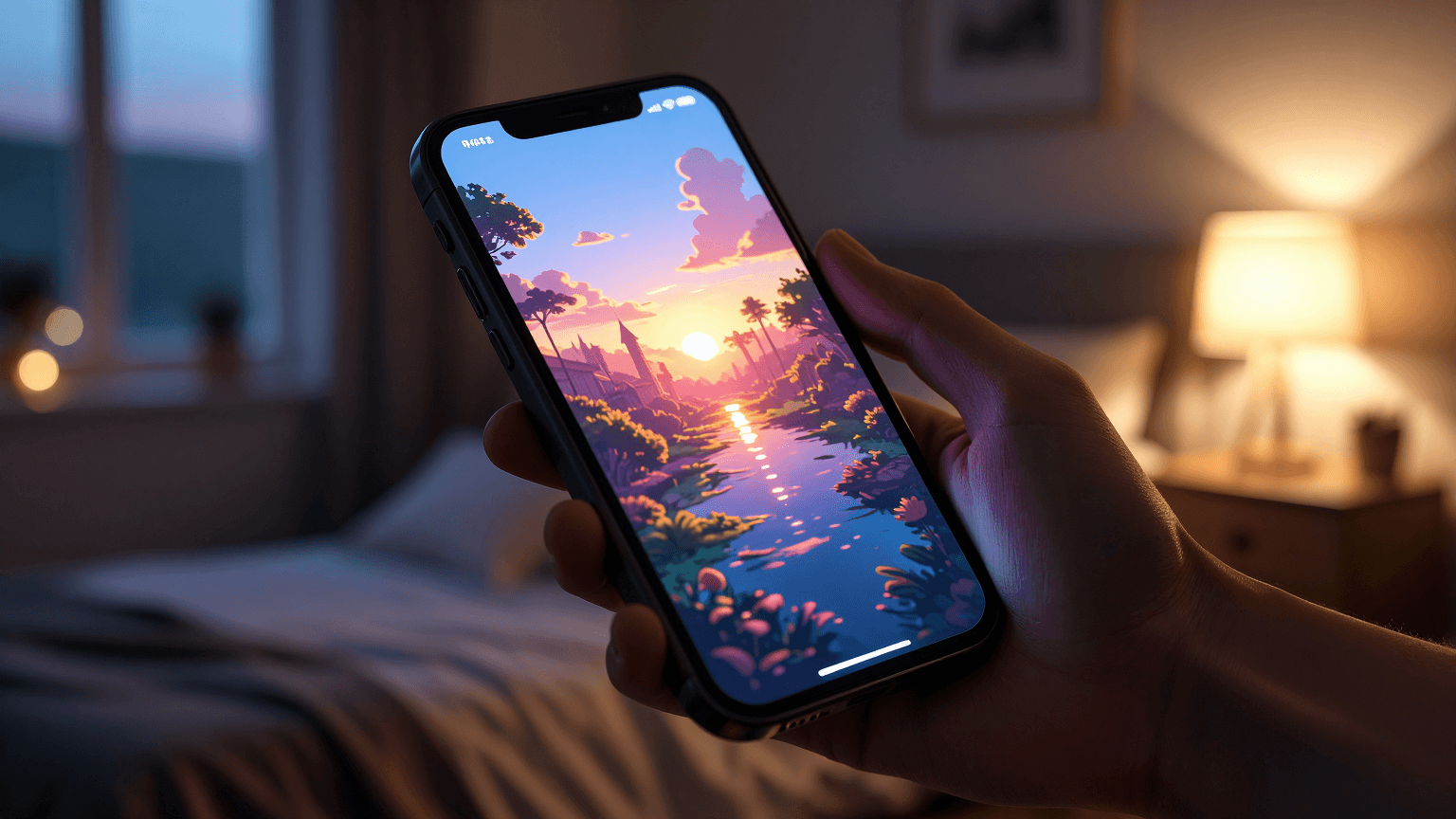

В последние годы мобильные устройства стали главным инструментом для потребления визуального контента, и аниме не стало исключением. С развитием смартфонов и планшетов у зрителей появился доступ к тысячам тайтлов в любое время и в любом месте. Однако чтобы получить максимальное удовольствие от просмотра, важно не только само устройство, но и правильное программное обеспечение.
Оглавление
- 1 1. Как изменился просмотр аниме с приходом мобильных устройств
- 2 2. Критерии для сравнения программных плееров и каталогизаторов
- 2.1 2.1. Объём встроенной библиотеки и скорость появления новинок сезона
- 2.2 2.2. Варианты озвучки: многоголосая, дубляж, субтитры
- 2.3 2.3. Технические ограничения: поддержка аппаратного декодирования и экономия заряда
- 2.4 2.4. Наличие встроенного торрент-клиента для загрузки по ссылкам
- 2.5 2.5. Экспорт списков просмотра и интеграция с внешними каталогами (Shikimori, MAL)
- 3 3. Жанровое разнообразие: как приложения группируют контент
- 4 4. Персонализация интерфейса и управление коллекцией
- 5 5. Инструменты для комфортного просмотра
- 6 6. Вопросы безопасности и конфиденциальности
- 6.1 6.1. Разница между официальными (легальными) и неофициальными (пиратскими) клиентами
- 6.2 6.2. Какие разрешения запрашивают приложения из сторонних источников
- 6.3 6.3. Как проверить APK-файл на вредоносный код перед установкой
- 6.4 6.4. Риски утечки личных данных: что собирают анонимные каталогизаторы
- 7 7. Устранение частых неполадок
- 7.1 7.1. Приложение вылетает при запуске видео: переключение программного декодера
- 7.2 7.2. Серия не грузится или подвисает: диагностика скорости интернета и альтернативные зеркала
- 7.3 7.3. Нет звука в выбранной озвучке: проверка целостности загруженного файла
- 7.4 7.4. Проблемы с синхронизацией аккаунта между смартфоном и планшетом
- 8 8. Как продлить автономную работу устройства во время просмотра
1. Как изменился просмотр аниме с приходом мобильных устройств
Раньше для просмотра аниме фанатам приходилось ждать выхода эпизодов в эфир или скачивать их на компьютер. С появлением мощных смартфонов и специализированных приложений ситуация кардинально изменилась. Теперь можно легально и в хорошем качестве смотреть новинки сезона и классику прямо на ходу: в метро, очереди или во время перерыва.
Мобильные устройства устранили привязку к телевизору или ноутбуку. Кроме того, современные приложения для Android предлагают функции, недоступные при просмотре в браузере, такие как офлайн-загрузка, настраиваемые субтитры и автоматическое переключение между экранами. Это сделало аниме более доступным для широкой аудитории, включая тех, кто раньше не интересовался жанром.
1.1. Преимущества специализированных приложений перед просмотром в браузере
Использование браузера для просмотра аниме — это компромисс, который приводит к ряду неудобств. Во-первых, браузеры потребляют больше энергии и ресурсов, что ускоряет разрядку аккумулятора и нагрев устройства. Во-вторых, в них отсутствует оптимизация для сенсорного управления: перемотка, регулировка громкости или смена субтитров часто требуют лишних нажатий.
Специализированные приложения решают эти проблемы. Они предлагают адаптированный интерфейс, который работает плавно даже на старых моделях смартфонов. Кроме того, многие из них поддерживают кастомные плейеры с высокими битрейтами, что позволяет смотреть видео с минимальной потерей качества. Вот основные преимущества приложений перед браузером:
- Экономия заряда: приложения оптимизированы для работы с видеокодеком, что снижает нагрузку на процессор.
- Сохранение прогресса: автоматическая отметка просмотренного эпизода — функция, редко встречающаяся на веб-сайтах.
- Гибкие настройки: можно менять стиль субтитров, скорость воспроизведения и режим картинки.
Таким образом, приложения не только удобнее, но и безопаснее, так как минимизируют риск перехода на мошеннические рекламные страницы, которые часто встречаются на пиратских сайтах. Это особенно важно для пользователей, заботящихся о конфиденциальности.
1.2. Ключевые отличия от западных стриминговых сервисов (Crunchyroll, Netflix)
Западные платформы, такие как Crunchyroll или Netflix, предлагают каталог аниме, но их работа на Android имеет важные отличия от специализированных приложений. Во-первых, эти сервисы ориентированы на глобальную аудиторию, поэтому их библиотека часто ограничена популярными тайтлами, а также они используют единую подписку, которая может быть дорогой для пользователей из некоторых регионов.
Во-вторых, западные стриминги редко предлагают глубокую локализацию. Например, они могут не включать русские, китайские или корейские субтитры, а иногда задерживают выход новых серий на несколько дней. В отличие от них, специализированные аниме-приложения для Android часто фокусируются на конкретных языковых группах, обновляя контент практически сразу после премьеры в Японии.
Основные отличия можно свести к следующей таблице:
| Характеристика | Специализированные приложения | Западные стриминги |
|---|---|---|
| Каталог | Широкий, включая малоизвестные тайтлы | Ограничен популярными сериалами |
| Скорость обновлений | Часто сразу после эфира | С задержкой в 1–7 дней |
| Локализация | Русские, английские, испанские субтитры | Только английский и редкие языки |
| Цена | Часто бесплатно или дешевая подписка | От 7$ в месяц |
Для фанатов аниме, которые хотят быть в курсе новинок и смотреть серии без задержек, специализированные приложения становятся лучшим выбором. Они также не требуют привязки кредитной карты, что снижает порог входа для новичков.
1.3. Что важно учитывать при выборе софта: доступ к контенту и его локализация
При выборе приложения для просмотра аниме на Android в первую очередь следует оценить доступный контент. Некоторые программы имеют обширные библиотеки с новыми сериалами, но могут блокировать часть тайтлов по региональным лицензиям. Проверьте, есть ли в каталоге текущие хиты сезона, такие как «Магическая битва» или «Атака титанов», а также классика вроде «Евангелиона».
Локализация играет не менее важную роль. Обратите внимание на качество субтитров: они должны быть без опечаток и синхронизированы с диалогами. Также стоит проверить, поддерживает ли приложение русский, английский или японский язык интерфейса. Для зрителей, которые предпочитают дубляж, важно наличие озвучки от известных студий — это часто является приоритетом.
Также учитывайте технические аспекты. Например, некоторые приложения могут быть недоступны в официальном магазине Google Play из-за возрастных ограничений, поэтому их нужно устанавливать вручную. Вот ключевые параметры, которые стоит проверить перед скачиванием:
- Региональные ограничения: открывается ли каталог в вашей стране?
- Формат видео: поддерживается ли 1080p или 4K?
- Безопасность: есть ли встроенный VPN для обхода блокировок?
Внимательный подход к выбору софта позволит не тратить время на поиск тайтлов и наслаждаться просмотром без лишних проблем. В следующем разделе мы разберем конкретные приложения, которые зарекомендовали себя лучше всего.
2. Критерии для сравнения программных плееров и каталогизаторов
После оценки базовых приложений для стриминга стоит обратить внимание на специализированные программные плееры и каталогизаторы. Они предлагают более гибкие возможности для управления контентом, особенно если вы скачиваете аниме с торрентов или храните локальные файлы. В этом разделе мы разберем ключевые параметры для их сравнения.
Основное различие между ними состоит в подходах к потреблению: плееры фокусируются на воспроизведении видео, а каталогизаторы помогают структурировать библиотеку. Однако многие современные приложения объединяют обе функции, что делает их удобным инструментом для фанатов. Далее рассмотрим конкретные критерии.
2.1. Объём встроенной библиотеки и скорость появления новинок сезона
Для каталогизаторов и плееров с прямой интеграцией с онлайн-сервисами объем библиотеки является критическим показателем. Некоторые приложения, такие как AniLab или Shinden, автоматически подгружают информацию о новых релизах из баз данных типа MyAnimeList. Это позволяет видеть, какие сериалы вышли в текущем сезоне, еще до появления полных серий.
Скорость появления новинок варьируется: одни приложения обновляют каталог в течение часа после выхода серии на японском TV, другие задерживаются на сутки. Например, программа Anixart часто получает свежие тайтлы раньше аналогов благодаря партнерству с группами переводчиков. Однако важно учитывать, что библиотеки таких приложений могут быть ограничены регионом, и для доступа к полному каталогу потребуется VPN.
Также стоит оценить, поддерживает ли приложение подписку на уведомления. Это избавит от необходимости вручную проверять статус каждого сериала. Вот как различаются показатели новинок у популярных приложений:
| Приложение | Средняя задержка появления новинок | Размер библиотеки (тыс. тайтлов) |
|---|---|---|
| AniLab | 4-6 часов | ~300 |
| Anixart | 1-2 часа | ~500 |
| Shinden | 12-24 часа | ~200 |
Таким образом, для гурманов, желающих первыми смотреть премьеры, лучше выбирать приложения с минимальной задержкой, а для коллекционеров классики подойдут варианты с большей библиотекой.
2.2. Варианты озвучки: многоголосая, дубляж, субтитры
Доступность разных типов озвучки — один из главных критериев для русскоязычных пользователей. Многие каталогизаторы, такие как AniLibria, предоставляют на выбор многоголосую озвучку от студий вроде AniDub, а также профессиональный дубляж и субтитры. При этом важно, чтобы переключение между вариантами происходило мгновенно, без перезапуска видео.
Некоторые приложения поддерживают автоматическую синхронизацию субтитров с озвучкой, что особенно полезно для сериалов с разными переводами. Например, в Anixart можно в настройках выбрать приоритетную студию озвучки, и система будет автоматически подгружать ее для новых серий. Другие программы, как Shinden, ограничиваются только субтитрами, что делает их менее гибкими для тех, кто не любит читать.
Также учитывайте наличие закадрового перевода с японского на английский или русский. Если приложение поддерживает только один язык, это может быть проблемой для зрителей, привыкших к конкретным студиям. Рекомендуется проверять, есть ли интеграция с базами звуковых дорожек, такими как VoiceActorsDB.
2.3. Технические ограничения: поддержка аппаратного декодирования и экономия заряда
Просмотр аниме часто требует длительного времени, поэтому технические аспекты становятся важными. Аппаратное декодирование видео позволяет снизить нагрузку на процессор устройства, что особенно критично для старых Android смартфонов. Большинство современных плееров (например, MX Player или VLC) поддерживают эту технологию, но в специализированных приложениях она может быть отключена по умолчанию для совместимости с контентом.
Экономия заряда зависит от используемого кодека и битрейта видео. Например, приложения с H.265 улучшают качество при меньшем объеме данных, но требуют больше ресурсов чипа, тогда как H.264 энергоэффективнее. Вот сравнение влияния различных кодеков на производительность:
| Кодек | Расход батареи (условные единицы) | Требования к процессору |
|---|---|---|
| H.264 | ~20% за час | Низкие |
| H.265 | ~15% за час | Высокие |
| VP9 | ~18% за час | Средние |
При выборе плеера важно проверить, поддерживает ли он режим «экономии батареи», который автоматически снижает яркость и битрейт. Также наличие функции «картинка в картинке» поможет использовать телефон параллельно с другими приложениями, не перегревая устройство.
2.4. Наличие встроенного торрент-клиента для загрузки по ссылкам
Для фанатов, которые скачивают аниме с торрентов, встроенный клиент становится незаменимой функцией. Такие приложения, как TorrServe или NitroX, позволяют запускать загрузку прямо из интерфейса, без необходимости переключаться на сторонние утилиты. Это ускоряет процесс и снижает риск пропуска раздач.
Встроенные клиенты обычно поддерживают автоматическое добавление магнет-ссылок и настройку папок для сохранения. Например, приложение AniLoader может загружать серии в фоне, а затем автоматически каталогизировать их в библиотеку с метаданными. Однако важно помнить, что такие функции часто требуют root-доступа или включенного хранилища для загрузок, что не всегда удобно для новичков.
Также проверьте, поддерживает ли клиент протоколы P2P, включая DHT и PEX. Это повышает скорость загрузки и доступность файлов. В противном случае скачивание может затянуться на часы, особенно если тайтл не популярен. Разумный подход — выбирать приложения, которые объединяют торрент-возможности с встроенным плеером для удобного просмотра сразу после завершения загрузки.
2.5. Экспорт списков просмотра и интеграция с внешними каталогами (Shikimori, MAL)
Интеграция с популярными базами данных аниме, такими как Shikimori или MyAnimeList (MAL), превращает плеер из простого проигрывателя в полноценный менеджер контента. Благодаря этой функции вы можете синхронизировать свой профиль: отмечать просмотренные серии, ставить оценки и вести подробный список «буду к просмотру», не переключаясь между приложениями. Это особенно актуально, когда ваша библиотека насчитывает сотни тайтлов.
Экспорт списков просмотра обычно осуществляется через импорт/экспорт XML или JSON-файлов. Некоторые приложения, как AniLab, позволяют автоматически обновлять статус эпизода на сторонних ресурсах после его окончания. Это избавляет от двойной работы: вам не нужно сначала смотреть эпизод в плеере, а затем вручную ставить отметку на сайте. Однако функционал может работать с перебоями, если плеер внезапно завершит работу.
Полезной опцией является массовый перенос данных. Например, вы можете выгрузить весь список просмотренного из MAL в приложение или наоборот. Это полезно при смене устройства или переходе на новый софт. Убедитесь, что приложение поддерживает актуальные версии API Shikimori или MAL — в противном случае интеграция может оказаться неработоспособной и потребовать ручного ввода данных.
3. Жанровое разнообразие: как приложения группируют контент
Современные приложения для аниме предлагают не просто список файлов, а качественно организованную библиотеку, сгруппированную по жанрам и типам. Это превращает поиск в увлекательное путешествие: вы быстро находите новые тайтлы, близкие по духу к уже полюбившимся, без необходимости просматривать тысячи названий. Грамотная группировка также помогает понять масштаб доступной подборки и скрыть то, что вам не интересно.
Однако важно различать реальное жанровое разнообразие и искусственное навешивание тегов. Если приложение автоматически присваивает «романтику» почти каждому второму тайтлу, это снижает ценность фильтрации. Лучшие решения используют краудсорсинговые метаданные или данные из каталогов типа AniDB, где сообщество проверяет и уточняет теги. В результате вы получаете более точные результаты поиска по таким узким направлениям, как «меха» или «психологическая драма».
3.1. Системы тегов и фильтров для точного поиска (сёнэн, романтика, меха)
Мощная система тегов — это ключ к быстрому доступу к контенту. Она позволяет сузить выбор до сотен тайтлов, а затем применить дополнительные фильтры: по году выпуска, рейтингу, статусу (вышел/выходит) или студии. Продвинутые приложения, вроде AnimeZone, поддерживают комбинированные запросы, например, «сёнэн с элементами романтики, выпущенный после 2015 года», что резко сокращает время поиска.
Система тегов также включает описательные метки, такие как «гарем», «повседневность», «киберпанк» или «спокон» (спортивные). Каждый тег имеет свой вес и влияет на выдачу. Однако важно, чтобы приложение давало возможность отключать нежелательные теги. Например, если вы не переносите сцены повседневности в экшн-сериалах, то можете отфильтровать их, оставив только чистые «сражения». Без такой гибкости поиск будет давать смешанные результаты.
Удобство тегов возрастает, если приложение предлагает тематические подборки на основе выбранных тегов. При выборе «меха» могут автоматически подгружаться такие тайтлы, как «Gundam» или «Evangelion», но можно найти и менее известные новинки. Некоторые клиенты также поддерживают пользовательские теги, которые вы можете добавлять самостоятельно для персональной организации библиотеки.
3.2. Сезонные подборки и трендовые релизы
Сезонные подборки — это витрина новинок, обновляемая каждый квартал. Приложения, которые следят за актуальными релизами, автоматически группируют аниме по сезонам (зима, весна, лето, осень) и указывают количество вышедших серий и статус перевода. Это удобно для отслеживания самых ожидаемых премьер и не пропускать флагманские проекты.
Трендовые разделы обычно формируются на основе рейтингов, количества просмотров и активности сообщества. Например, плеер может выделить «популярное на этой неделе» или «самое обсуждаемое в новом сезоне». Это помогает быстро оценить, какие тайтлы стоит смотреть прямо сейчас, а какие уже потеряли актуальность. Важно, чтобы такие подборки обновлялись в реальном времени, а не раз в месяц.
Полезной функцией является подписка на новые серии сезонных проектов. Приложение может автоматически уведомлять вас о выходе новой серии и подгружать её, если поддерживает онлайн-поток. Это избавляет от необходимости самостоятельно проверять даты релизов и позволяет всегда оставаться в курсе событий без лишних усилий.
3.3. Разделение на полнометражные фильмы, сериалы и OVA
Чёткое разделение контента на полнометражные фильмы, сериалы (TV-серии) и OVA (Original Video Animation) — основа навигации. Фильмы обычно имеют длительность 1–2 часа и законченный сюжет, сериалы длятся много серий, а OVA — это отдельные эпизоды или короткие серии, выходящие на видеоносителях. Приложения, которые путают эти категории, сильно затрудняют поиск: вы можете начать смотреть фильм, думая, что это серия сериала.
Качественные плееры агрегируют метаданные, позволяя сортировать контент по типу происхождения. Вы можете одним нажатием отобразить только театральные фильмы, убрав из списка длинные сериалы. Кроме того, для каждого типа предусмотрены свои поля: для сериалов — номер сезона и серии, для фильмов — год выхода и студия-производитель, для OVA — порядковый номер в серии.
Также важно, чтобы приложение правильно отображало взаимосвязь между типами контента. Например, для франшизы «Naruto» это означает разделение на TV-сериал, фильмы и OVA, а также указание правильного порядка просмотра. Без этого новичок может запутаться, какую часть смотреть сначала. Некоторые клиенты поддерживают автоматическое построение «маршрута» просмотра.
4. Персонализация интерфейса и управление коллекцией
После того как вы разобрались с библиотекой контента и навигацией, на первый план выходит возможность адаптировать плеер под свои привычки. Персонализация превращает стандартное приложение в удобный инструмент, который работает именно так, как вам удобно. Современные плееры позволяют настраивать не только внешний вид, но и логику управления собранной коллекцией аниме.
Без гибких настроек пользователь сталкивается с дискомфортом: например, слишком яркий интерфейс мешает ночью, а мелкий шрифт субтитров напрягает глаза. А если при этом нет инструментов для структурирования просмотренного, то сериалы теряются, и приходится вспоминать, на какой серии вы остановились. Поэтому развитые функции персонализации — признак качественного клиента.
4.1. Настройка внешнего вида: тёмная тема, размер шрифта субтитров
Настройка внешнего вида начинается с переключения между светлой и тёмной темой. Тёмная тема стала стандартом для видеоплееров, так как она снижает нагрузку на глаза при просмотре в темноте и экономит энергию на OLED-экранах. Желательно, чтобы приложение поддерживало автоматическое переключение в зависимости от времени суток или режима энергосбережения устройства.
Следующий важный элемент — регулировка субтитров. Хороший плеер позволяет изменять размер шрифта (мелкий, средний, крупный), его цвет и контур. Это критично для комфортного восприятия, так как многие аниме содержат быстрые диалоги или мелкие пояснения в тексте. Некоторые клиенты даже позволяют настраивать отдельные стили для разных языков перевода.
Дополнительные опции включают выбор шрифта (различия между разметкой) и фоновую подсветку субтитров. Например, можно сделать чёрный полупрозрачный фон под строками, чтобы текст всегда читался на контрастных сценах. Также стоит проверить, поддерживает ли плеер загрузку внешних файлов субтитров, если встроенные не подходят. Все эти настройки должны сохраняться между сессиями и синхронизироваться на разных устройствах.
4.2. Создание собственных подборок и списков «Запланированное», «Смотрю», «Просмотренное»
Управление коллекцией начинается с базовых списков состояния. Стандартный набор — «Запланированное» (для тайтлов, которые вы хотите посмотреть), «Смотрю» (текущие активные проекты) и «Просмотренное» (завершенные). Качественные плееры позволяют перемещать аниме между этими категориями одним нажатием или автоматически обновляют статус после окончания последней серии.
Помимо базовых списков, полезно иметь возможность создавать собственные настраиваемые подборки. Например, вы можете сделать папку «Лучшие фильмы Studio Ghibli» или «Аниме для поднятия настроения». Внутри таких подборок можно задавать порядок сортировки и добавлять заметки. Функция тегов или меток позволяет ещё более детально размечать коллекцию без дробления на множество папок.
Система управление коллекцией должна быть визуально понятной. Хорошо, когда в приложении есть дашборд, где отображается количество просмотренных серий, общее время просмотра за месяц и прогресс по каждому тайтлу. Это помогает не забывать, где вы остановились, и мотивирует завершать незаконченные сериалы. Также важно, чтобы списки синхронизировались через облачный сервис между устройствами, например, между смартфоном и планшетом.
4.3. Система оценок и рецензий внутри приложения
Оценки и рецензии превращают плеер из простого проигрывателя в социальную платформу или базу данных. Возможность ставить оценки от 1 до 10 или использовать звёздную шкалу позволяет фиксировать личное мнение о каждом просмотренном проекте. Некоторые приложения поддерживают градацию по категориям, например, отдельно оценивать сюжет, анимацию и музыку.
Также полезна возможность писать собственные рецензии или короткие отзывы. Это может быть просто текстовое поле привязанное к каждому тайтлу, где вы отмечаете впечатления. Хранение рецензий внутри приложения избавляет от необходимости вести заметки в отдельных программах. Кроме того, некоторые клиенты позволяют делиться оценками с другими пользователями или экспортировать статистику.
Система оценок может быть интегрирована с рейтингом всего сообщества. Вы можете видеть, как ваш рейтинг соотносится со средней оценкой других зрителей, и добавлять свои верхние или нижние позиции в подборки “лучшее по моему мнению”. Это создаёт дополнительную вовлечённость и помогает формировать свои рекомендации на основе объективных данных.
4.4. Управление воспроизведением: жесты громкости, яркости, ускорение/замедление
Удобное управление воспроизведением — это то, что отличает продуманный плеер от простого проигрывателя. Физические кнопки устройства не всегда подходят для точной регулировки, поэтому развитые жесты на сенсорном экране становятся незаменимы. Обычно жесты включают: свайп по левой половине экрана для регулировки яркости и по правой — для громкости, а также двойное нажатие на левую или правую часть экрана для перемотки на 10-30 секунд.
Регулировка скорости воспроизведения — набирающая популярность опция. Ускорение на 1.5x или 2x подходит для повторного просмотра или сцен с медленным повествованием, а замедление (0.5x, 0.75x) помогает разобрать сложные боевые сцены или диалоги. Хороший плеер позволяет плавно менять скорость от 0.25x до 4x без потери синхронизации аудио и видео. Некоторые клиенты даже запоминают предпочтительную скорость для каждого тайтла.
Дополнительные элементы управления включают регулировку громкости независимо от системной, работу с субтитрами (изменение смещения по времени при рассинхронизации) и фиксацию поворота экрана (для просмотра в горизонтальной ориентации). Возможность отображать кнопки управления при касании в любом месте экрана также повышает комфорт. Идеальный плеер не требует от вас думать о том, как нажать конкретную кнопку — он реагирует на интуитивные движения.
5. Инструменты для комфортного просмотра
Комфортный просмотр сериалов или многосерийных аниме напрямую зависит от того, как плеер обрабатывает переходы между эпизодами. Ручной поиск следующей серии и повторное нажатие «play» отвлекают от погружения в сюжет. Современные видеоплееры предлагают функции, которые делают процесс непрерывным и полностью автоматизированным, экономя ваше время и нервы.
Ключевые инструменты комфорта также включают сохранение прогресса и возможность просмотра офлайн. Без этих функций просмотр на мобильных устройствах или в путешествиях становится фрагментарным и неудобным. Далее мы разберём четыре основных инструмента: автопереключение серий, синхронизацию прогресса, офлайн-доступ и гибкое управление аудиодорожками.
5.1. Автоматическое переключение между сериями без разрыва
Функция автопереключения (или «плейлист» серий) позволяет плееру воспроизводить следующий эпизод сразу после окончания текущего. В идеале плеер обрабатывает финальные титры как часть контента и либо пропускает их (по настройке), либо плавно переходит к началу следующей серии. Это особенно важно для сериалов с клиффхэнгерами, когда ожидание ручного воспроизведения разрушает атмосферу.
Некоторые приложения предлагают настройку таймера пропуска вступительных заставок и титров (по 10-30 секунд). Это работает на основе анализа временных меток внутри файла или на основе данных сообщества. Если плеер распознаёт повторяющуюся сцену, он может предложить автоматически её пропустить. Автопереключение всегда должно сопровождаться коротким затемнением экрана на 1-2 секунды, чтобы подготовить зрителя к смене эпизода, а не вызывать резкий скачок изображения.
К сожалению, не все клиенты реализуют эту функцию корректно. Проблемы возникают, когда файлы имеют разные параметры (разрешение, аудиокодек), что может вызвать задержку. Хороший плеер подгружает следующий файл в фоновом режиме до окончания текущего, что обеспечивает безбуферный переход. Проверьте, поддерживает ли выбранный вами плеер создание очереди воспроизведения и возможность её автоматической очистки после завершения пачки серий.
5.2. Запоминание прогресса просмотра на устройстве и в облаке
Представьте: вы смотрите двухчасовой фильм, отвлекаетесь на важный звонок, закрываете приложение… и при возвращении плеер начинает воспроизведение с самого начала. Это раздражает, поэтому запоминание точки остановки — базовая, но критически важная функция. Локальное сохранение прогресса хранит данные на устройстве (в базе данных плеера), что работает даже без интернета. Это гарантирует, что при прерывании просмотра на любом из устройств вы не потеряете своё место.
Синхронизация в облаке выводит удобство на новый уровень. Если у вас несколько устройств (планшет на кухне, смартфон в дороге, телевизор в гостиной), прогресс синхронизируется между ними через один аккаунт. Вы начинаете смотреть сериал на планшете, а продолжаете на телевизоре ровно с той же секунды. Облачная синхронизация обычно работает через сервис (например, Plex или Kodi с Trakt), или встроена в плеер (Infuse, VLC). Важно, чтобы приложение поддерживало автоматическую загрузку прогресса при подключении к сети и не теряло данные при переустановке.
Некоторые плееры предлагают функцию «списки просмотра» или «продолжить просмотр», где отображаются только те тайтлы, которые вы начали, но не закончили. Это удобнее просмотра всей медиатеки. Также проверьте, как приложение обрабатывает прогресс для одного и того же файла с разными версиями (HD версия, 4K версия). Лучшие клиенты не сбрасывают прогресс при обновлении файла, а запоминают позицию, если хэш файла совпадает.
5.3. Загрузка на карту памяти для просмотра без подключения к сети
Просмотр в автономном режиме (офлайн) — спасение для тех, кто часто путешествует, ездит в метро или находится в зонах с плохим интернетом. Возможность загрузить фильмы и сериалы на карту памяти (SD или microSD) освобождает от привязки к сети Wi-Fi и мобильного трафика. Это также полезно для сохранения заряда батареи, так как воспроизведение локального файла требует меньше энергии, чем стриминг.
При выборе плеера для офлайн-просмотра обратите внимание на поддержку форматов файлов и кодеков, которые вы планируете загружать. Не все плееры корректно воспроизводят видео с высоким битрейтом (например, 4K HDR) на мобильных устройствах из-за ограничений процессора. Технические характеристики для комфортного офлайн-просмотра обычно включают:
- Поддержка файловых систем exFAT или NTFS для карт памяти >4 ГБ (для загрузки больших файлов).
- Возможность выбора качества при загрузке (например, 1080p или 720p) для экономии места.
- Автоматическая проверка целостности загруженных файлов.
- Возможность сортировки загруженного контента по папкам или по дате загрузки.
Некоторые приложения (например, VLC) позволяют напрямую открывать файлы с карты памяти через файловую систему. Другие, как Nova Video Player, интегрируются с библиотекой медиа и сканируют все карты при запуске. Лучшие клиенты предлагают фоновую загрузку, не прерывая просмотр, и уведомляют о завершении. Проверьте, сохраняются ли загруженные файлы при переустановке плеера или очистке кэша — если нет, прогресс офлайн-просмотра может быть потерян.
5.4. Выбор аудиодорожки прямо во время воспроизведения
Выбор аудиодорожки — это не просто переключение между дубляжом и оригиналом. В современных контейнерах (MKV, MP4) может быть несколько звуковых дорожек: оригинальная с полным звуковым оформлением, комментарии режиссёра, аудиодискрипция для людей с нарушением зрения или стереодорожка вместо многоканального звука. Возможность переключаться между дорожками на лету, не останавливая плеер, — признак качественного клиента.
Лучшие плееры отображают список доступных дорожек в виде всплывающего меню при выборе иконки аудио. Они также могут автоматически выбирать предпочтительную дорожку на основе языка (русский, английский, японский) или по типу (например, только 5.1 аудио). Синхронизация звука с видео при переключении должна происходить мгновенно, без задержек и рассинхронизации. Если плеер поддерживает OGG или FLAC аудио, это расширяет возможности для аудиофилов.
Для пользователей с нарушениями слуха важна поддержка аудиодискрипции, которая встроена в отдельную дорожку. Некоторые плееры предлагают регулировку громкости для каждой дорожки независимо, что полезно при просмотре с комментариями (громкость комментаторов и фильма можно выровнять). Проверьте, может ли ваш плеер переключать дорожку без сброса прогресса — это особенно важно при просмотре длинных фильмов или серий, где нужно временно включить аудиодискрипцию для сложной сцены.
6. Вопросы безопасности и конфиденциальности
При выборе видеоплеера или каталогизатора медиа пользователи часто сталкиваются с дилеммой между функциональностью и безопасностью. Особенно остро этот вопрос стоит для владельцев Android-устройств, где доступ к сторонним приложениям практически неограничен. Понимание рисков и способов их минимизации — ключевой навык для каждого, кто хочет защитить свои данные и устройство от вредоносного ПО.
6.1. Разница между официальными (легальными) и неофициальными (пиратскими) клиентами
Официальные приложения, доступные в Google Play или Amazon Appstore, проходят обязательную модерацию и проверку на соответствие политикам безопасности. Они редко запрашивают избыточные разрешения и обычно не содержат скрытых функций сбора данных. Пиратские версии популярных плееров (например, модифицированный VLC или Kodi с неофициальными репозиториями) часто распространяются через форумы или файлообменники и могут содержать трояны, кейлоггеры или майнеры криптовалют.
Разница в поведении таких приложений очевидна: официальный клиент никогда не будет обращаться к несвязанным серверам, показывать навязчивую рекламу в фоне или расходовать трафик без явной причины. Пиратская версия, напротив, может скрыто отправлять ваши данные на неизвестные IP-адреса, загружать дополнительные модули или изменять системные настройки без вашего ведома. Даже если пиратский плеер работает стабильно, риск компрометации остается высоким.
Некоторые неофициальные сборки добавляют «полезные» функции, такие как встроенный VPN или блокировщик рекламы, которые на самом деле являются фишинговыми инструментами. Всегда загружайте приложения только из проверенных источников: официальных магазинов или GitHub-репозиториев разработчика. Любое обещание «премиум-функций бесплатно» должно вызывать подозрение, так как разработчики не могут работать в убыток, а значит, монетизация скрыта в сборе ваших данных.
6.2. Какие разрешения запрашивают приложения из сторонних источников
Типичный видеоплеер для воспроизведения медиа на Android запрашивает минимальный набор разрешений: доступ к хранилищу (чтение и запись файлов), иногда к сети (для потоковой передачи) и управление пробуждением (чтобы не выключать экран во время просмотра). Однако приложения из непроверенных источников могут требовать доступ к контактам, камере, микрофону, истории звонков или даже к SMS.
- Доступ к контактам и звонкам — не имеет отношения к воспроизведению видео; используется для сбора телефонной книги и отправки спама.
- Доступ к камере и микрофону — может указывать на скрытую запись или шпионаж, хотя иногда нужен для функции «смотреть вместе».
- Доступ к SMS и уведомлениям — позволяет перехватывать коды двухфакторной аутентификации и читать личные сообщения.
- Доступ к местоположению — редко требуется плееру, но часто запрашивается для таргетированной рекламы в пиратских приложениях.
Если сторонний плеер запрашивает более 3-4 разрешений сверх очевидных (хранилище и сеть), это повод насторожиться. Перед установкой изучите список разрешений в описании APK-файла или на странице магазина. Некоторые приложения могут запрашивать разрешения, но не использовать их — это всё равно риск, так как злоумышленник может активировать их удалённо через обновление.
Лучший способ проверить необходимость разрешений — установить официальный аналог и сравнить списки. Например, официальный VLC запрашивает только доступ к хранилищу и управление Wi-Fi, а его пиратская копия может требовать доступ к камере «для выбора обложек». Если разрешение выглядит натянутым, лучше отказаться от установки.
6.3. Как проверить APK-файл на вредоносный код перед установкой
Даже если приложение скачано из «доверенного» форума, его необходимо проверить перед установкой. Первый шаг — проверить хеш-сумму APK-файла. Если разработчик публикует MD5 или SHA256 на официальном сайте, вы можете сравнить её с вычисленной через утилиту (например, HashCheck на Windows или командой sha256sum на Linux). Совпадение хеша подтверждает, что файл не был модифицирован.
Второй шаг — использование онлайн-сканеров, таких как VirusTotal. Загрузите APK-файл на сайт сервиса, который просканирует его более чем 60 антивирусными движками. Если хотя бы 2-3 движка обнаруживают угрозу (троян, PUP, adware), от установки лучше отказаться. Однако помните, что ложные срабатывания возможны для нишевых утилит, поэтому ориентируйтесь на общий рейтинг подозрительности.
Для продвинутых пользователей подходит анализ декомпилированного кода через утилиты JADX или apktool. Они позволяют извлечь манифест и ресурсы приложения, чтобы проверить, какие функции реально вызывают системные API. Вредоносный код часто маскируется под «бесплатные подписки» или «ускорение работы» — ищите подозрительные вызовы к сети, шифрованию или отправке данных на сторонние домены.
Последний шаг — установка в изолированной среде (песочнице) или на старом устройстве без важных данных. Если приложение начинает вести себя агрессивно (показывать рекламу, запускать фоновые процессы, отправлять запросы), вы сможете это заметить без риска для основного гаджета. Современные мобильные ОС (Android 11+) позволяют временно ограничить разрешения приложения, что уменьшает ущерб.
6.4. Риски утечки личных данных: что собирают анонимные каталогизаторы
Анонимные каталогизаторы медиа, особенно те, что синхронизируются с Plex, Emby или Jellyfin, могут собирать гораздо больше данных, чем простой плеер. Они анализируют метаданные ваших файлов: названия фильмов и сериалов, жанры, оценки, списки воспроизведения, а также историю просмотров. Даже если сам каталогизатор не отправляет данные в открытую, его серверная часть может передавать информацию третьим лицам для «улучшения рекомендаций».
Самый опасный сценарий — использование неофициальных серверов для каталогизации. Если вы подключили свой медиа-сервер к публичному сервису, который не гарантирует анонимность, злоумышленники могут получить доступ к вашей библиотеке и личной информации. Пример: некоторые бесплатные каталогизаторы требуют регистрации по email и привязки к устройству, после чего начинают собирать данные о том, какие файлы вы смотрите и в какое время.
Риски не ограничиваются утечкой предпочтений. Если каталогизатор неправильно обрабатывает метаданные (например, извлекая теги из видеофайлов), он может собрать GPS-координаты, имена людей и другую приватную информацию, встроенную в файлы. Вредоносный каталогизатор способен сканировать не только медиа, но и все документы на устройстве, отправляя их на сервер под видом «анализа дубликатов».
Для защиты используйте только локальные каталогизаторы с открытым исходным кодом (например, TinyMediaManager) или официальные серверные решения с шифрованием трафика. Отключайте облачную синхронизацию, если она не нужна, и регулярно проверяйте логи доступа к вашему медиа-серверу. Никогда не вводите свои учётные данные от Google, Apple или социальных сетей в каталогизаторы — это прямой путь к полной компрометации аккаунта.
7. Устранение частых неполадок
Даже при соблюдении всех рекомендаций по безопасности, пользователи сталкиваются с техническими проблемами при стриминге или скачивании контента. Знание типовых причин сбоев и способов их быстрого решения сэкономит вам время и нервы. Разберем четыре самые частые ситуации.
7.1. Приложение вылетает при запуске видео: переключение программного декодера
Эта проблема обычно возникает из-за несовместимости аппаратного декодера видео с кодеком конкретного файла. Современные процессоры поддерживают ускорение H.264, H.265 и VP9, но экзотические форматы или поврежденные файлы могут вызывать крах плеера. Решение — в настройках приложения найти раздел «Декодер» и переключить режим с «Аппаратный» на «Программный (Software)».
Программный декодер использует мощности CPU вместо GPU, что снижает энергоэффективность, но гарантирует стабильность воспроизведения на старых устройствах, например, на планшетах Samsung Galaxy Tab A (2019) или Xiaomi Pad 5. Если сбои продолжаются, попробуйте скачать ту же серию в другом качестве — 720p вместо 1080p, чтобы снизить нагрузку на процессор.
Если проблема возникает систематически на всех видео, проверьте целостность драйверов графического ускорителя. На устройствах с MediaTek Helio G90 или Snapdragon 660 изредка встречаются заводские конфликты, которые исправляются только прошивкой альтернативного плеера вроде MX Player Pro (с установленными пользовательскими кодеками).
7.2. Серия не грузится или подвисает: диагностика скорости интернета и альтернативные зеркала
Когда видео начинает грузиться, а через минуту останавливается на загрузке 10–30%, первое, что нужно проверить — скорость соединения. Для стабильного просмотра в SD (480p) требуется минимум 3 Мбит/с, для HD (720p) — 5 Мбит/с, для Full HD — 10 Мбит/с. Если ваш тариф или текущая точка доступа не дают нужного числа, проблема в канале связи, а не в сериале.
Но если интернет работает нормально (проверьте на Speedtest.net), а контент все равно не грузится, скорее всего, проблема на стороне сервера. Попробуйте сменить зеркало сайта или плеер — например, с Source 1 на Source 2. На KinoPub или HDRezka часто есть 3–4 запасных сервера, которые могут отличаться по загрузке и доступности.
В крайнем случае, полностью очистите кэш приложения или браузера через «Настройки → Память → Другие приложения». Иногда накопленный кэш с фрагментами старых серий блокирует загрузку новых. Если и это не помогло, попробуйте использовать VPN для смены IP-адреса — возможно, ваш провайдер ограничивает доступ к конкретному ресурсу (часто встречается у Ростелекома или МГТС).
7.3. Нет звука в выбранной озвучке: проверка целостности загруженного файла
Если после переключения аудиодорожки звук исчезает полностью или появляется шум, причина чаще всего в поврежденном файле. При скачивании или стриминге мог произойти сбой, который «порвал» аудиопоток. Решение простое: вернитесь к плееру, выберите другую озвучку (например, с английской дорожки), а затем снова переключитесь на нужную. Это может «ресинхронизировать» контейнер.
Если звук не появляется, проверьте, не выставлена ли громкость на 0 в самом плеере. На устройствах с Android 12+ иногда срабатывает функция «Автоматическое выключение звука для сторонних приложений» — отключите её в настройках звука смартфона. На вкладке «Аудио» в плеере убедитесь, что не включен режим «Только видео» или «Без звука».
Когда ни один из методов не помогает, перекачайте файл заново, желательно с другого источника (например, с торрента вместо прямого http-стриминга). Поврежденные файлы — частая проблема на сайтах-агрегаторах, где контент обрабатывается автоматическими скриптами. Свежий файл с высоким сидированием (100+) обычно гарантирует целостность всех дорожек.
7.4. Проблемы с синхронизацией аккаунта между смартфоном и планшетом
Многие пользователи хотят начинать просмотр сериала на одном устройстве и продолжать на другом, но сталкиваются с тем, что прогресс не сохраняется. Основная причина — использование разных версий приложения (например, на телефоне стоит стабильная версия, а на планшете — бета-версия). Синхронизация ломается, если версии не совпадают по протоколу обмена данными.
Второй важный момент: проверьте, включена ли синхронизация в настройках аккаунта на обоих устройствах. На большинстве платформ (Plex, Jellyfin, KinoPub) это отдельная галочка в разделе «Аккаунт → Синхронизация». Если она отключена на одном из гаджетов, прогресс не будет передаваться, даже если на втором всё работает.
Таблица типовых причин и решений:
| Причина | Риски |
|---|---|
| Разные версии приложения | Переустановить обе на одинаковую версию из официального магазина |
| Отключена синхронизация в настройках | Включить опцию на обоих устройствах |
| Ошибка входа в аккаунт | Выйти и заново войти в аккаунт, затем подождать 2-3 минуты |
Если ничего из перечисленного не помогает, выйдите из аккаунта на всех устройствах, подождите 5 минут и войдите заново. Иногда серверная база данных зависает из-за конфликта сессий — полный выход очищает кэш авторизации и запускает синхронизацию заново. На серверах Plex дополнительно проверьте дату и время на смартфоне и планшете: разница более чем в 5 минут блокирует синхронизацию прогресса.
8. Как продлить автономную работу устройства во время просмотра
Просмотр видео — одна из самых энергоемких задач для любого мобильного устройства. Даже новые смартфоны с емкими аккумуляторами могут разрядиться за 3-4 часа непрерывного стриминга, особенно при высоком разрешении. Чтобы не искать розетку посреди напряженного момента фильма, стоит применить несколько простых, но эффективных методов экономии заряда.
8.1. Снижение яркости экрана и отключение фоновых процессов
Экран — главный потребитель энергии в смартфоне или планшете, на его долю приходится до 60-70% всего заряда. Уменьшение яркости с максимальной (около 500 нит) до 30-40% может продлить время воспроизведения на 40-60 минут. Автоматическая регулировка яркости часто устанавливает значение выше необходимого в темных сценах, поэтому лучше выставить ее вручную на комфортный минимум.
Второй шаг — закрыть все ненужные приложения, работающие в фоне. Мессенджеры, обновляющие ленту новостей, или навигаторы, использующие GPS, незаметно тратят ресурсы процессора и радио модули. Перед запуском фильма проверьте список активных приложений в шторке уведомлений и закройте все, кроме видеоплеера, чтобы снизить общую нагрузку на систему.
Дополнительно отключите Bluetooth, Wi-Fi (если контент уже загружен офлайн) и вибрацию. Каждый из этих модулей в режиме ожидания потребляет около 10-15 мАч в час, что в совокупности дает ощутимую экономию за 2-3-часовой сеанс просмотра.
8.2. Настройка режима энергосбережения в самом плеере
Многие продвинутые плееры, такие как VLC, MX Player или Kodi, имеют встроенные режимы экономии, которые часто игнорируются пользователями. В VLC, например, есть опция «Аппаратное ускорение (декодирование)», которая перекладывает обработку видео с мощного CPU на более энергоэффективный GPU. Включение этой настройки снижает нагрев устройства и экономит батарею на 15-25%.
В MX Player на Android аналогичная функция называется «HW+ (Аппаратное ускорение+)». Если плеер автоматически переключается на программное декодирование (SW) из-за несовместимости кодека, это сразу видно по повышенному нагреву в верхней части устройства. В таких случаях перекодируйте файл в совместимый формат (рекомендации ниже в пункте 8.3) или используйте альтернативный плеер.
В Kodi и Plex доступна настройка «Лимит кадров (FPS)», которая ограничивает частоту кадров фильма до 24 или 30 FPS. Для большинства фильмов (снятых в 24 FPS) этого достаточно, и отключение лишних 25-30 кадров в секунду экономит ресурсы процессора, особенно на устройствах с экранами 60-90 Гц.
8.3. Влияние формата видео (MKV, MP4) и кодека (H.264, H.265) на расход батареи
Формат контейнера (MKV, MP4) практически не влияет на энергопотребление, так как это просто обертка для видео- и аудиодорожек. Однако кодек внутри контейнера — это решающий фактор. Традиционный H.264 (AVC) требует больше вычислительной мощности для декодирования, чем современный H.265 (HEVC). H.265 использует более эффективные алгоритмы сжатия, что снижает нагрузку на процессор на 20-40% при том же качестве изображения.
Вот сравнение двух кодеков на примере типичного Full HD (1080p) фильма:
| Характеристика | H.264 (AVC) | H.265 (HEVC) |
|---|---|---|
| Загрузка процессора | 40-50% | 20-30% |
| Время воспроизведения (на аккумуляторе 4000 мАч) | 3-3.5 часа | 4.5-5 часов |
| Требования к аппаратному ускорению | Поддерживается на всех устройствах после 2012 года | Только современные чипы (после 2017 года) |
| Размер файла (для 2-часового фильма) | ~2-3 ГБ | ~1.5-2 ГБ |
Для максимальной экономии выбирайте файлы в формате H.265, но с осторожностью на старых устройствах. Если ваш смартфон выпущен до 2017 года, аппаратное декодирование H.265 может отсутствовать, и плеер переключится на программное декодирование, что, наоборот, увеличит расход батареи. В таком случае H.264 с аппаратным ускорением окажется эффективнее.
Аудиокодек тоже вносит свой вклад, хотя и меньший. Стереоформат AAC потребляет в 2-3 раза меньше энергии, чем многоканальный DTS или Dolby TrueHD. При просмотре на смартфоне с обычными наушниками или динамиками нет необходимости в объемном звуке — переключитесь на стереодорожку AAC, чтобы сэкономить 5-10% заряда.